Sturmbrecher Map Maker
Kostenloses Browser-Tool · Ohne Anmeldung
Fantasy-Karten erstellen mit dem Sturmbrecher Map Maker
Der Sturmbrecher Map Maker ist ein kostenloser Fantasy Map Maker für den Browser. Der eingebaute Fantasy Map Generator erzeugt auf Knopfdruck eine vollständige mittelalterliche Siedlung mit Stadtmauer, Toren, Straßen, Vierteln, Plätzen, Feldern und Beschriftung. Danach wird das Tool zum Map Creator: Du setzt einzelne Häuser, ziehst Straßen und Flüsse, formst Küsten, Seen, Berge und Felskanten und stimmst die Farben über elf Presets oder eigene Paletten ab.
Alles läuft direkt im Browser. Das Tool kommt ohne Anmeldung, ohne Installation und ohne Abo aus. Die aktuelle Karte speichert sich automatisch lokal auf deinem Gerät. Über den Export erhältst du sie als PNG in bis zu vierfacher Auflösung oder als SVG zur Weiterbearbeitung in jedem Grafikprogramm.
Fantasy Map Generator
Größe, Torzahl, Hausgröße, Fluss, Küste, See, Felder und Kirchen bestimmst du über Regler und Schalter. Gleicher Seed und gleiche Einstellungen ergeben immer dieselbe Siedlung.
Werkzeuge zum Umbauen
Werkzeuge für Häuser, Häuserzeilen, Straßen, Plätze, Mauern, Wasser und Text bauen die Karte um. Der Verformpinsel zieht ganze Straßenzüge in eine neue Form.
World Builder
Vorlagen vom Weiler bis zur Metropole setzen alles auf einmal. Mehrere Siedlungen finden auf einer Karte Platz, und Gebirgszüge entstehen aus einer einzigen Gratlinie.
Export und Speichern
Der Export liefert PNG und SVG, die Sicherung eine JSON-Datei zum Wiederöffnen. Deine Karten bleiben auf deinem Gerät und werden nirgendwohin übertragen.
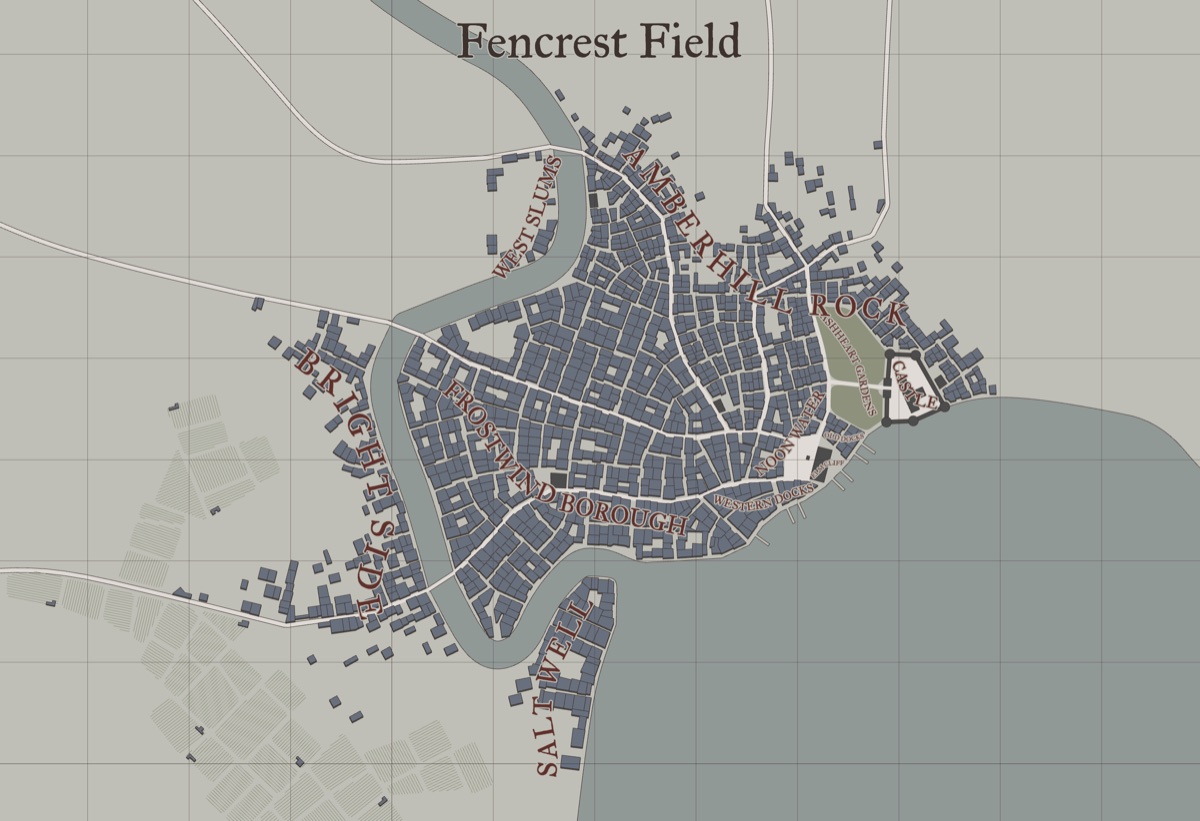
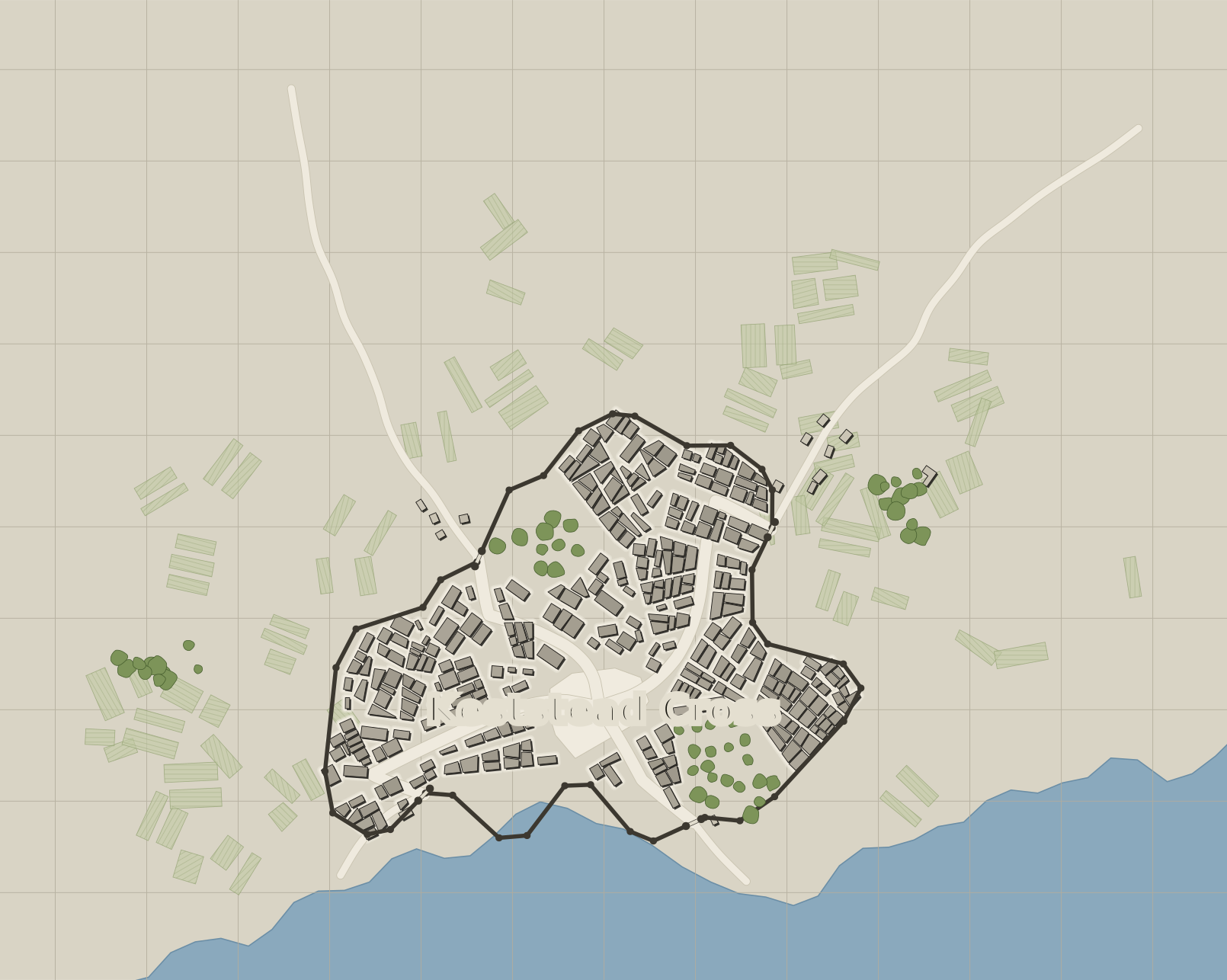
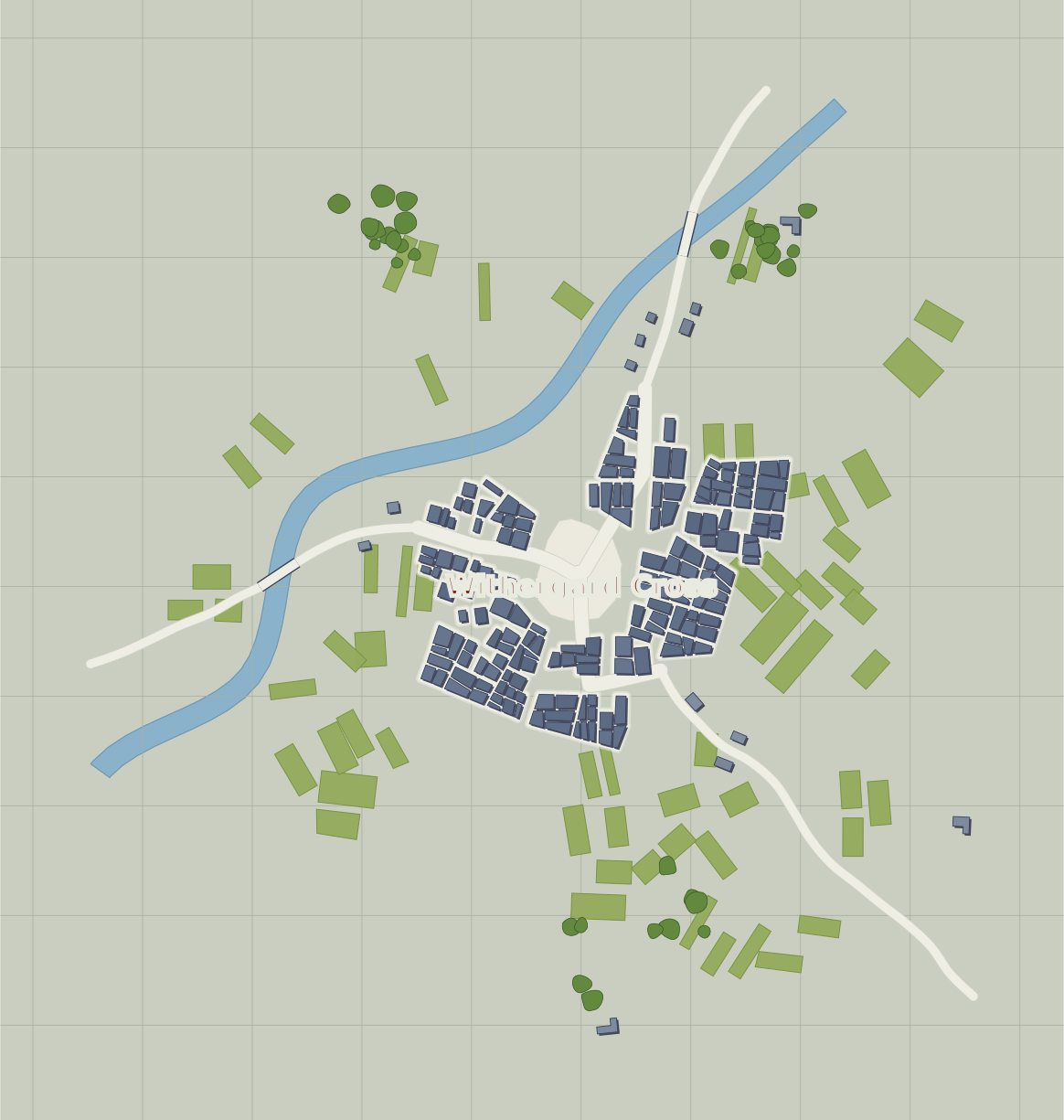
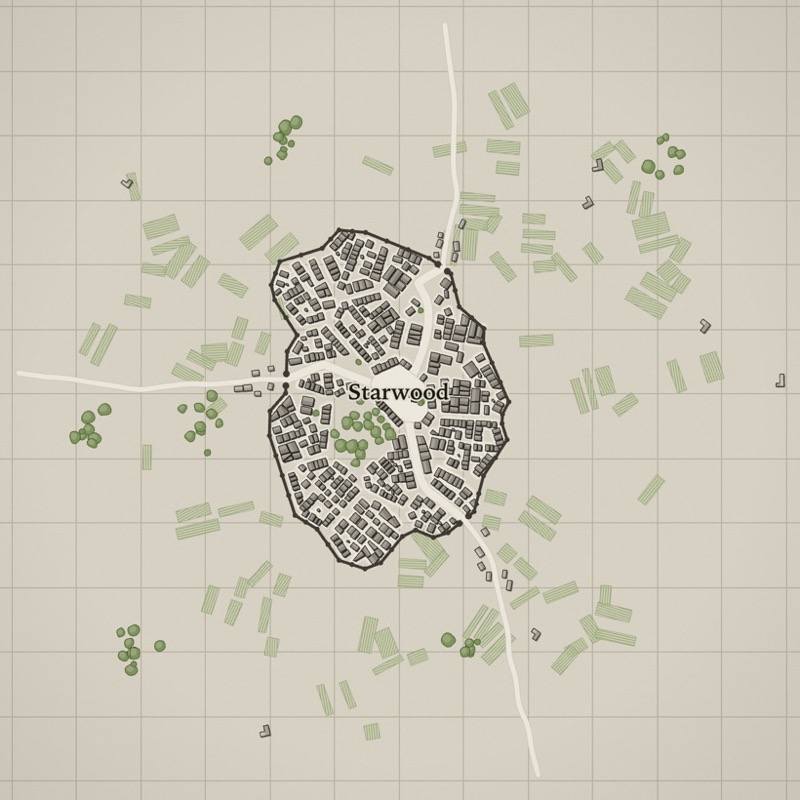
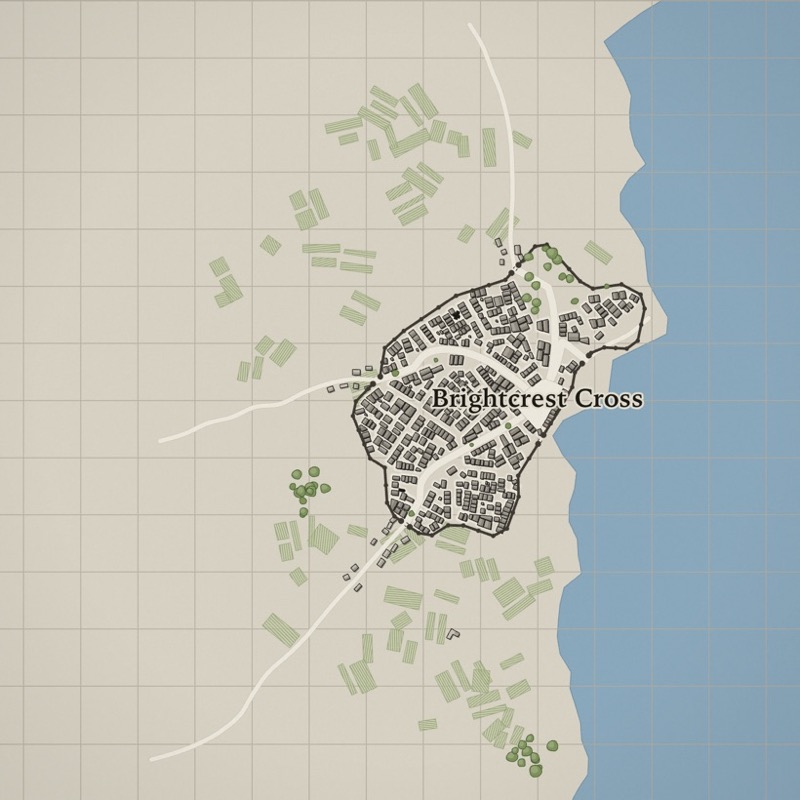
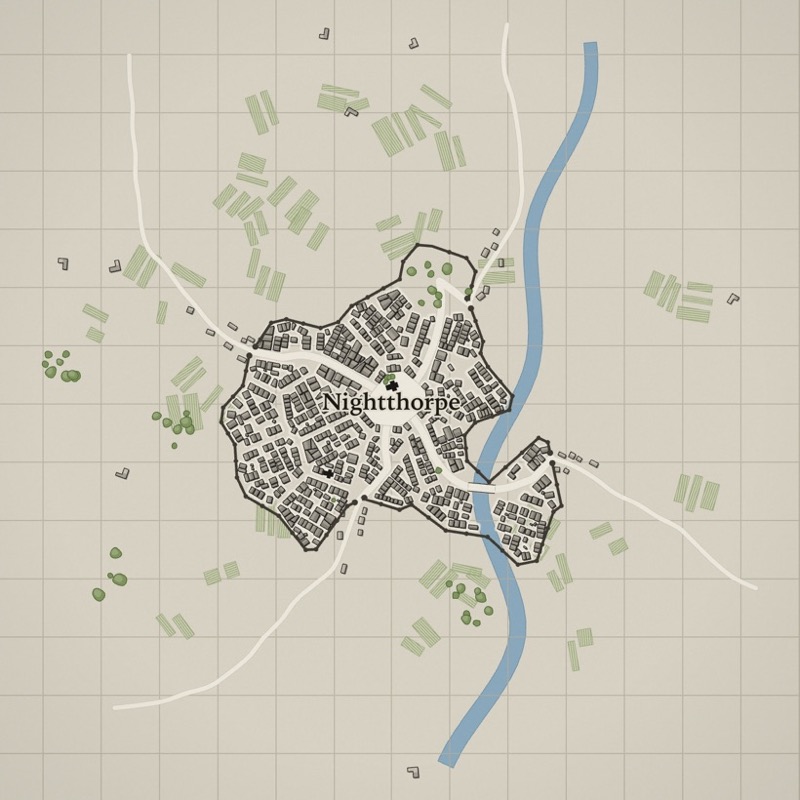
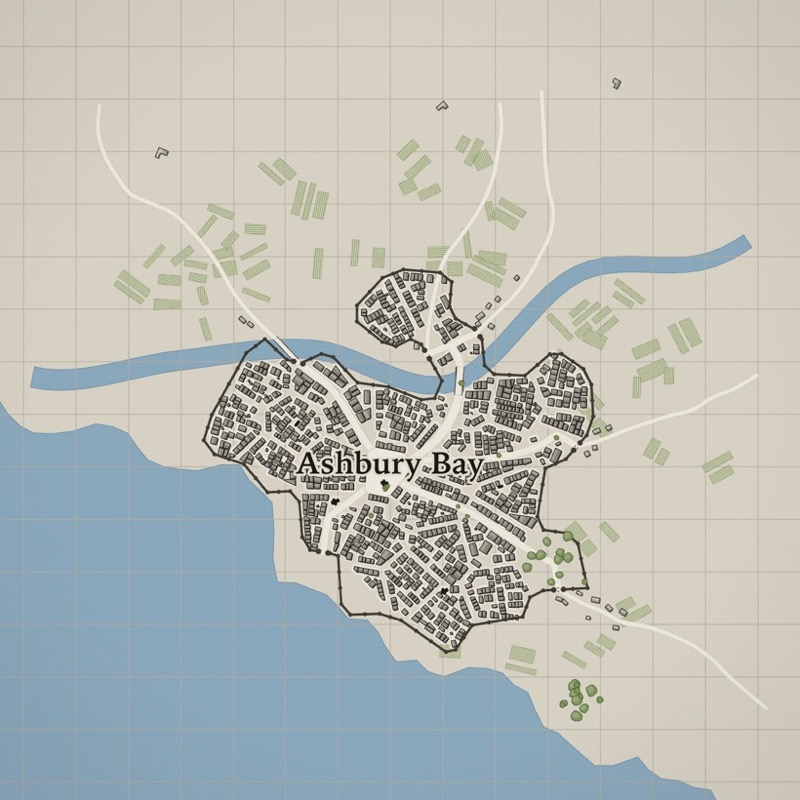
Beispielkarten aus dem Generator
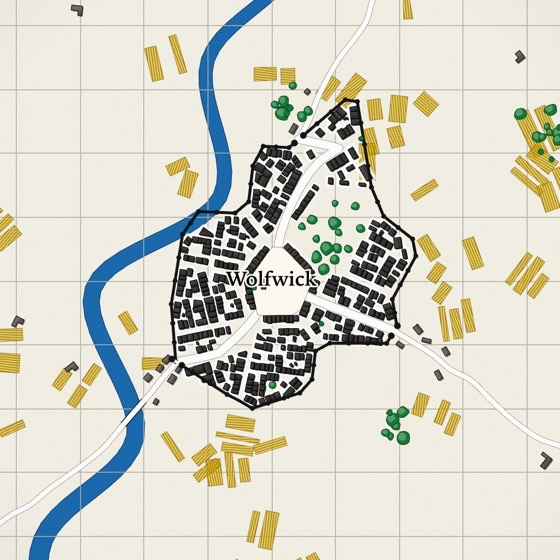
Die folgenden Karten stammen unverändert aus dem Tool. Der Generator hat sie erzeugt. Die Ortsnamen kommen vom eingebauten Namensgenerator.
So erstellst du deine eigene Fantasy-Karte
- Öffne oben rechts den Reiter Generator und klicke auf „Siedlung erzeugen“. Jeder Klick würfelt eine neue Stadt. Mit dem Seed hältst du ein Ergebnis fest und erzeugst es jederzeit wieder.
- Baue die Karte mit den Werkzeugen um. Du kannst Häuser setzen, einzelne Viertel neu würfeln, Flüsse verlegen, Berge über eine Gratlinie zeichnen und ausgewählte Häuser einfärben.
- Exportiere das Ergebnis als PNG oder SVG. Über „Sichern“ legst du die Karte als JSON-Datei ab und arbeitest später daran weiter.
Wie jedes einzelne Werkzeug arbeitet und welche Einstellungen dahinterstecken, steht weiter unten unter Alle Werkzeuge im Detail.
Alle Werkzeuge im Detail
Dieser Abschnitt erklärt jeden Knopf des Sturmbrecher Map Makers und alle Einstellungen dahinter. Die Abschnitte lassen sich einzeln aufklappen. Alle Abbildungen stammen unverändert aus dem Tool.
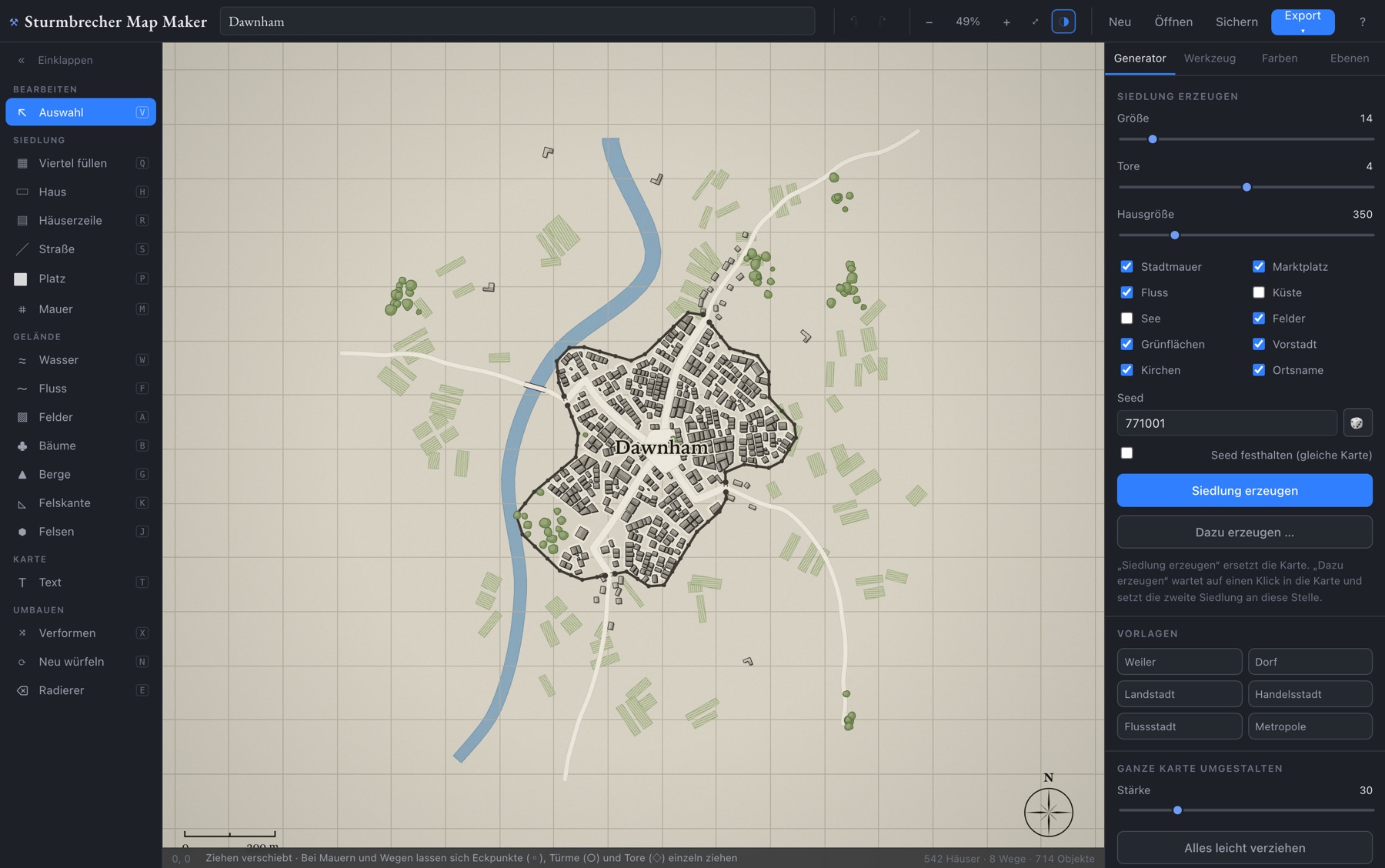
Die Werkzeugleiste auf einen Blick
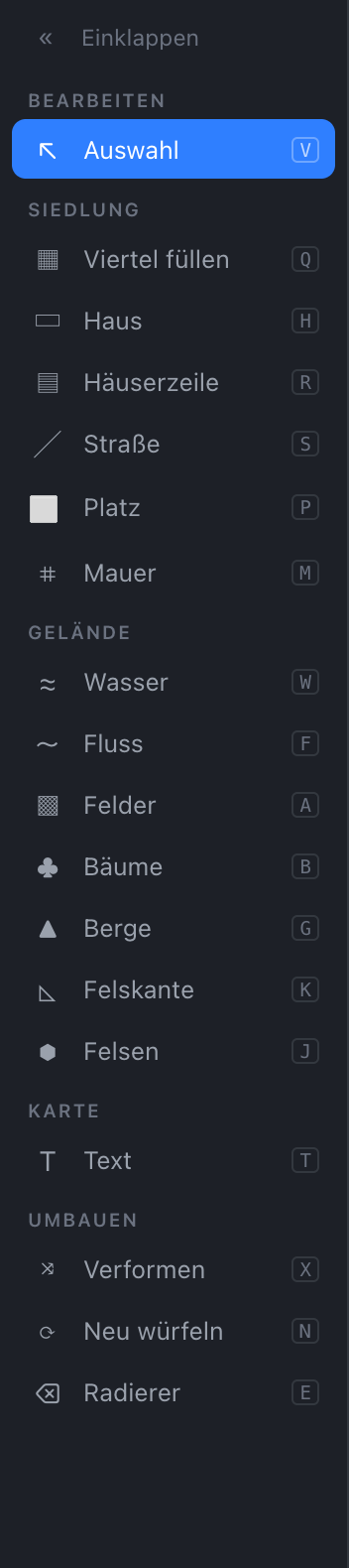
Jedes Werkzeug hat ein Tastenkürzel. Der Knopf ganz oben klappt die Leiste auf schmale Symbole ein. Ein Klick auf ein Werkzeug öffnet rechts im Seitenpanel den Reiter Werkzeug mit allen Einstellungen dazu.
Die fünf Gruppen folgen dem Weg beim Kartenzeichnen. Bearbeiten enthält die Auswahl. Siedlung baut Häuser, Straßen, Plätze und Mauern. Gelände legt Wasser, Felder, Wald und Fels an. Karte beschriftet, und Umbauen ändert Fertiges wieder.
Fährst du im Tool mit der Maus über einen Knopf, erscheint nach kurzer Zeit eine Kurzinfo daneben. Die folgende Tabelle zeigt jeden Knopf so, wie er in der Leiste steht. Darunter erklärt je ein aufklappbarer Abschnitt die Arbeitsweise und alle Optionen.
| Knopf | Werkzeug | Was es macht |
|---|---|---|
 |
Auswahl V | Wählt Objekte aus und verschiebt sie. Bei einem einzeln gewählten Zug lassen sich die Eckpunkte anfassen. |
 |
Viertel füllen Q | Zieht eine Fläche auf und bebaut sie mit Gassen und Häusern. |
 |
Haus H | Setzt ein einzelnes Haus, das sich an der nächsten Straße ausrichtet. |
 |
Häuserzeile R | Zieht eine Linie und stellt eine ganze Reihe Häuser daran. |
 |
Straße S | Zieht Straßen, Gassen und Feldwege über gesetzte Wegpunkte. |
 |
Platz P | Zieht eine freie Platzfläche auf, etwa für Markt oder Kirchhof. |
 |
Mauer M | Setzt einen Mauerzug und verteilt die Türme automatisch. |
 |
Wasser W | Zeichnet Meer und Seen über eine geschlossene Uferlinie. |
 |
Fluss F | Zieht einen Flusslauf, der zur Mündung hin breiter wird. |
 |
Felder A | Zieht eine Ackerflur auf und teilt sie in einzelne Schläge. |
 |
Bäume B | Malt Bäume, Wäldchen und Hecken mit einem Pinsel. |
 |
Berge G | Setzt Gebirgszüge über eine Gratlinie oder einzelne Gipfel per Klick. |
 |
Felskante K | Zeichnet Klippen, Felswände, Hangkanten, Schluchten und Plateaus. |
 |
Felsen J | Malt Felsblöcke und Geröll mit einem Pinsel. |
 |
Text T | Setzt Beschriftungen für Ortsnamen, Viertel und einzelne Punkte. |
 |
Verformen X | Zieht ganze Straßenzüge und Viertel mit einem Pinsel in eine neue Form. |
 |
Neu würfeln N | Baut ein einzelnes Viertel neu auf oder widmet es zu Park oder Platz um. |
 |
Radierer E | Radiert alle Objekte weg, die der Pinsel berührt. |
Bearbeiten
Auswahl
V
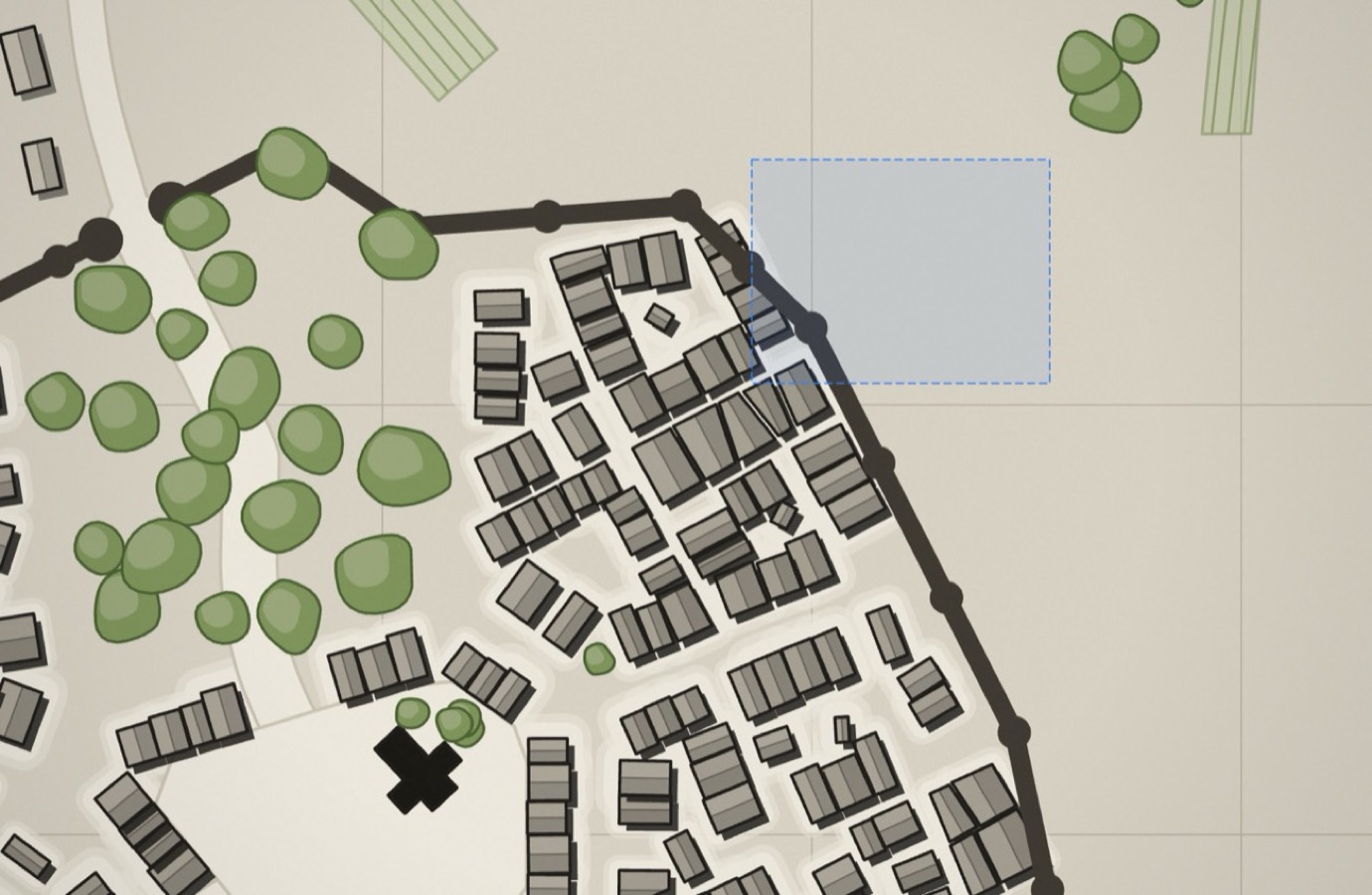
Die Auswahl ist das Werkzeug für alles, was schon auf der Karte steht. Ein Klick wählt das oberste Objekt unter dem Zeiger. Ziehen verschiebt die Auswahl. Mit gedrückter Umschalttaste kommen weitere Objekte dazu. Ein aufgezogener Rahmen wählt alles, dessen Mittelpunkt darin liegt.
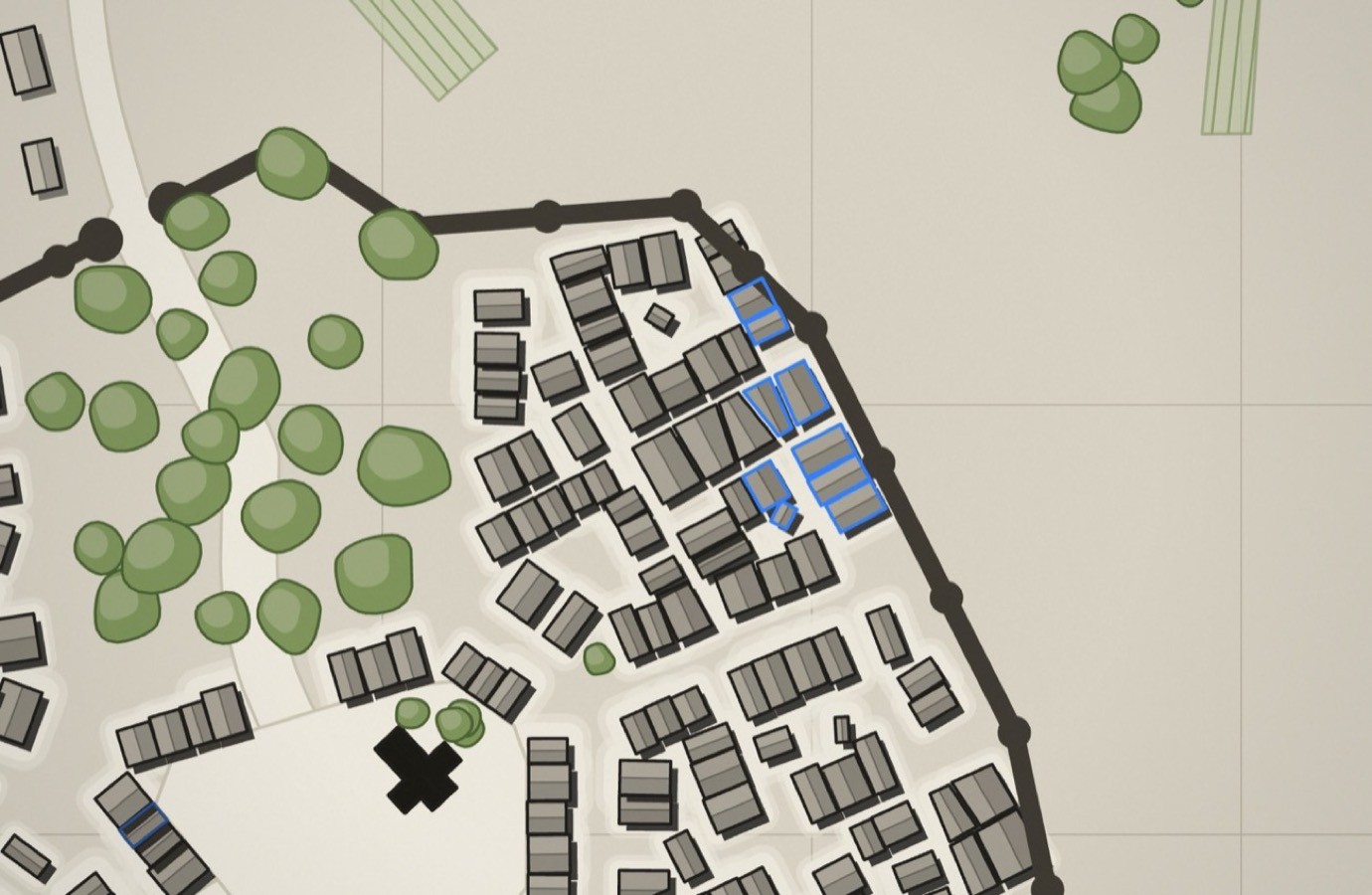
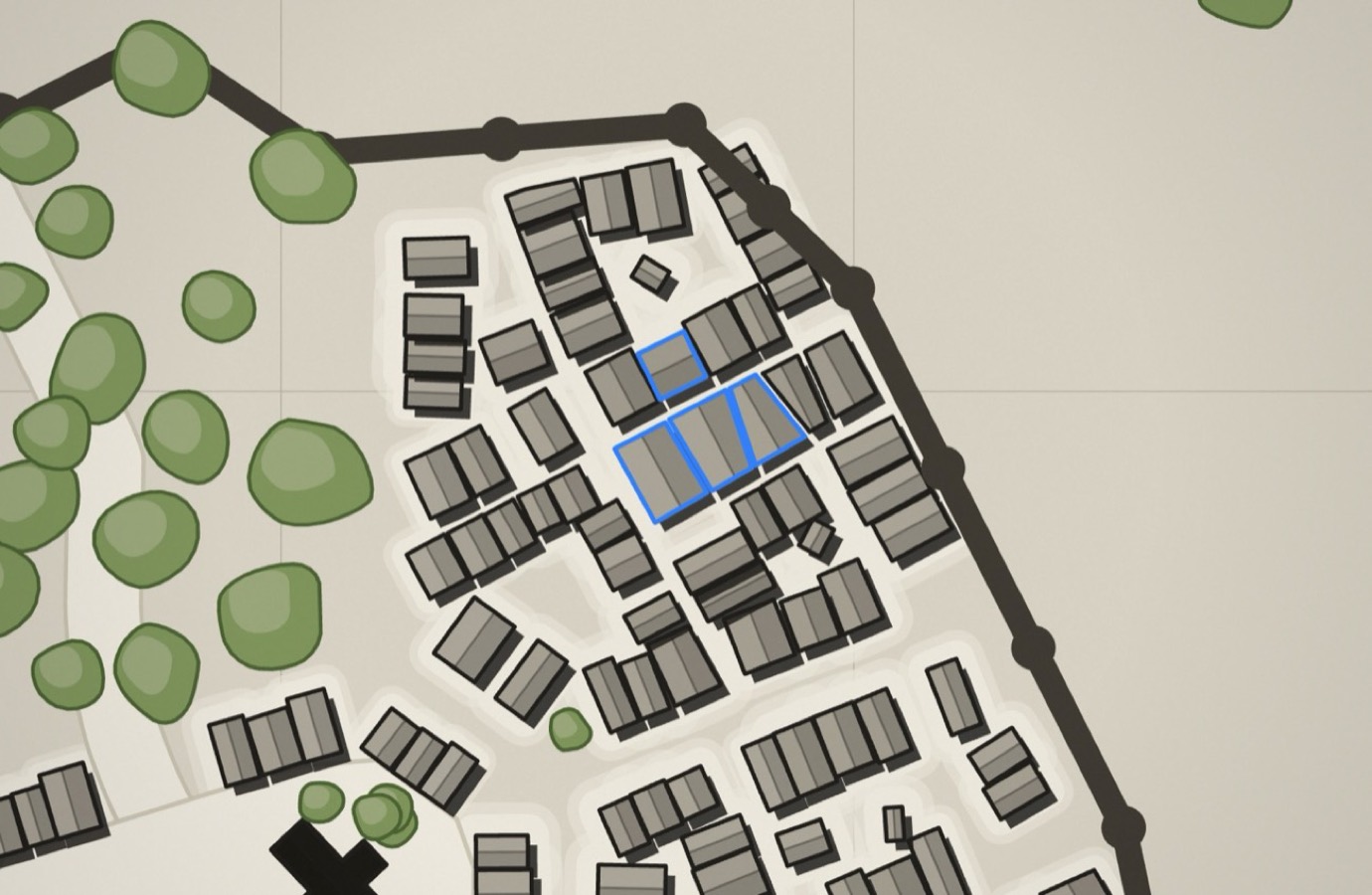
Einzelne Häuser lassen sich genauso anklicken. Mehrere gewählte Häuser bekommen im Reiter Ebenen unter Auswahl gemeinsam eine eigene Farbe.
Griffe an Mauern, Straßen, Flüssen und Felskanten
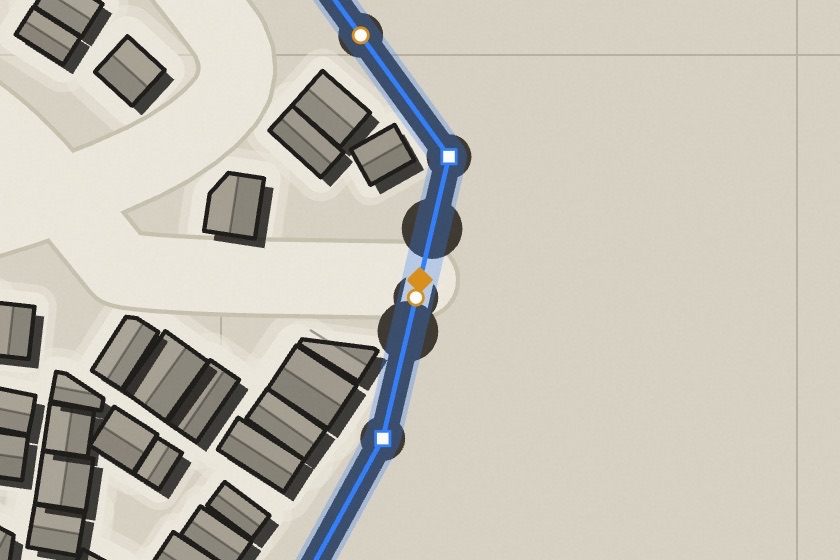
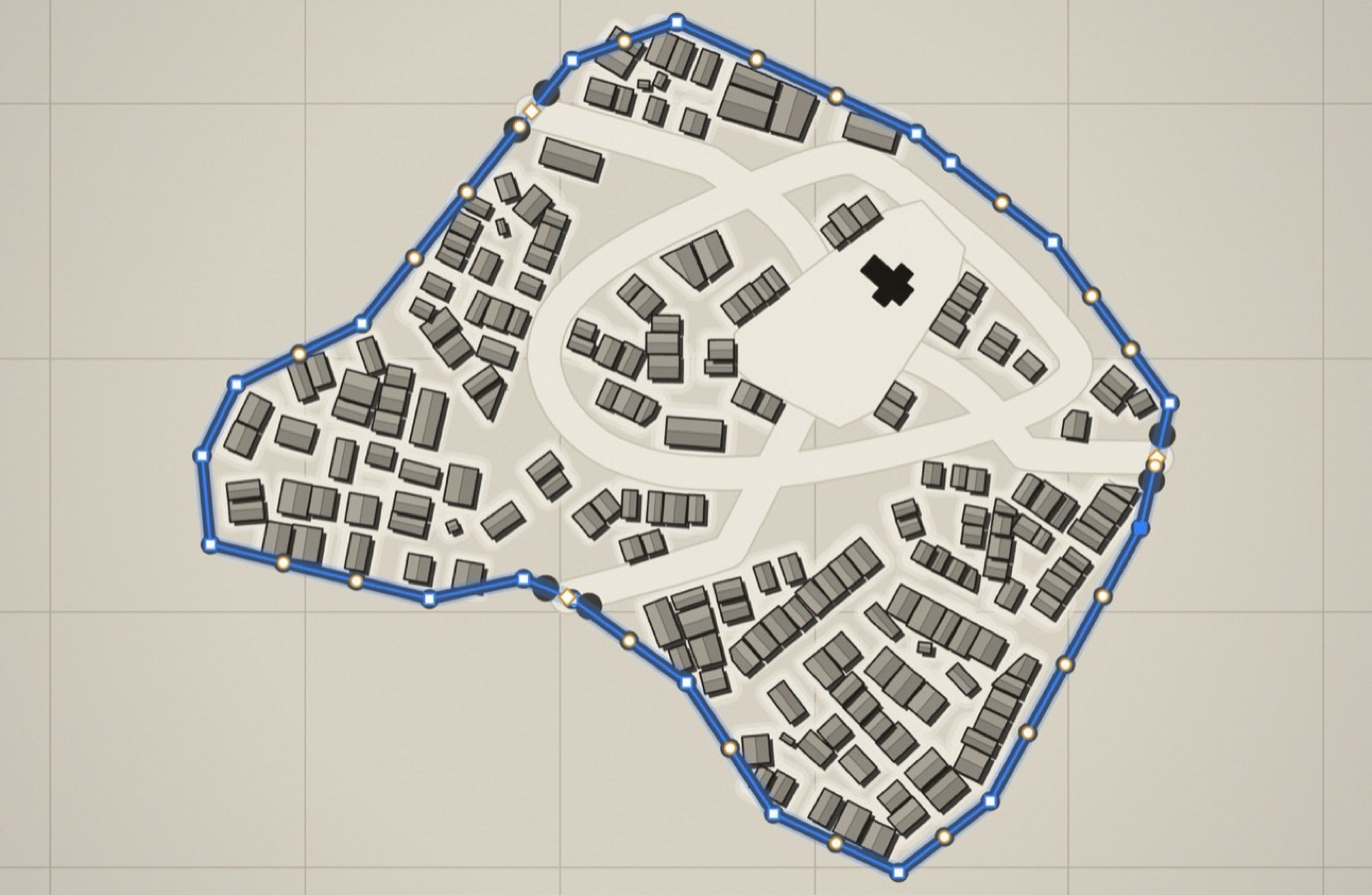
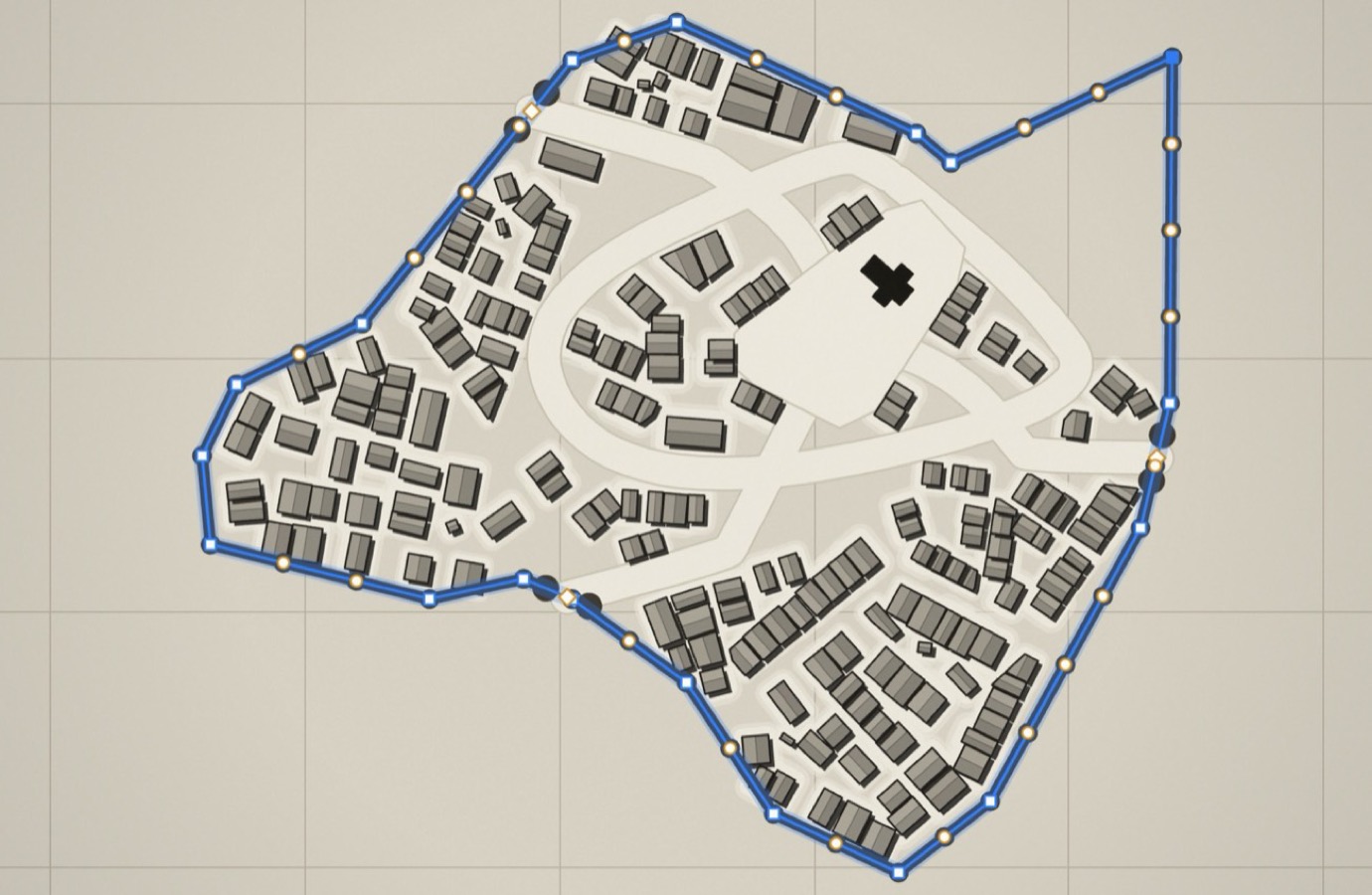
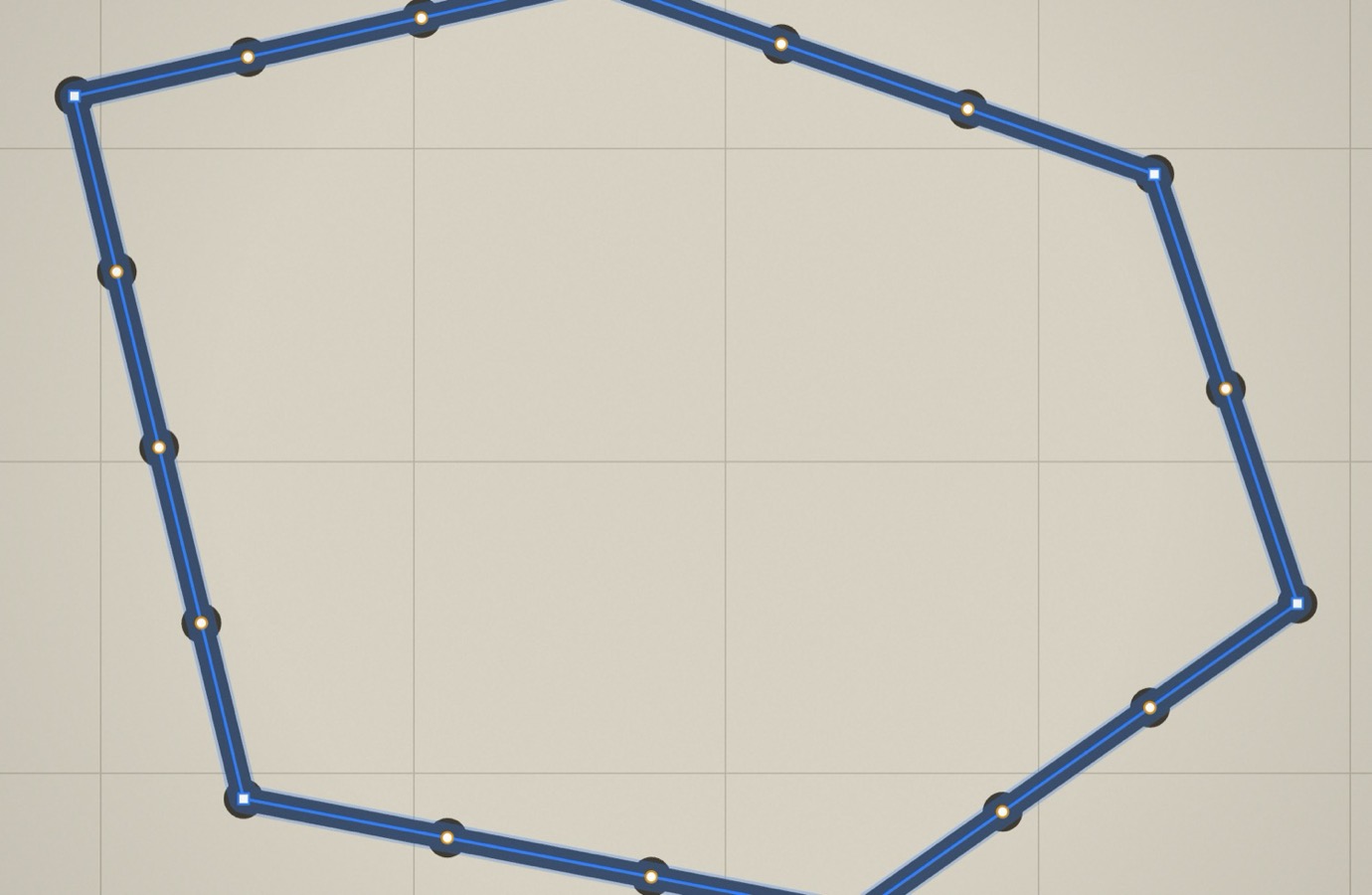
Ist genau ein Mauerzug, eine Straße, ein Fluss, eine Felskante oder ein Gebirgszug ausgewählt, erscheinen die Stützpunkte als weiße Quadrate. Jeder Punkt lässt sich einzeln ziehen. Die Form ändert sich also auch lange nach dem Zeichnen noch.
An der Stadtmauer kommen zwei weitere Griffe dazu. Kreise stehen für die Türme, Rauten für die Tore. Ein Tor gleitet beim Ziehen an der Mauer entlang und nimmt seine flankierenden Türme mit. Solange kein Turm von Hand versetzt wurde, verteilt die Mauer ihre Türme nach jeder Formänderung neu.
Einstellungen
Die Auswahl kommt ohne Einstellungen aus. Sie arbeitet mit der Tastatur zusammen.
| Taste | Wirkung |
|---|---|
| Umschalt und Klick | Nimmt ein Objekt zur Auswahl dazu oder wieder heraus. |
| Entf | Löscht alles Ausgewählte. |
| Pfeiltasten | Verschieben die Auswahl um einen Meter. |
| Umschalt und Pfeiltaste | Verschieben die Auswahl um zehn Meter. |
| Esc | Hebt die Auswahl auf. |
Siedlung
Viertel füllen
Q
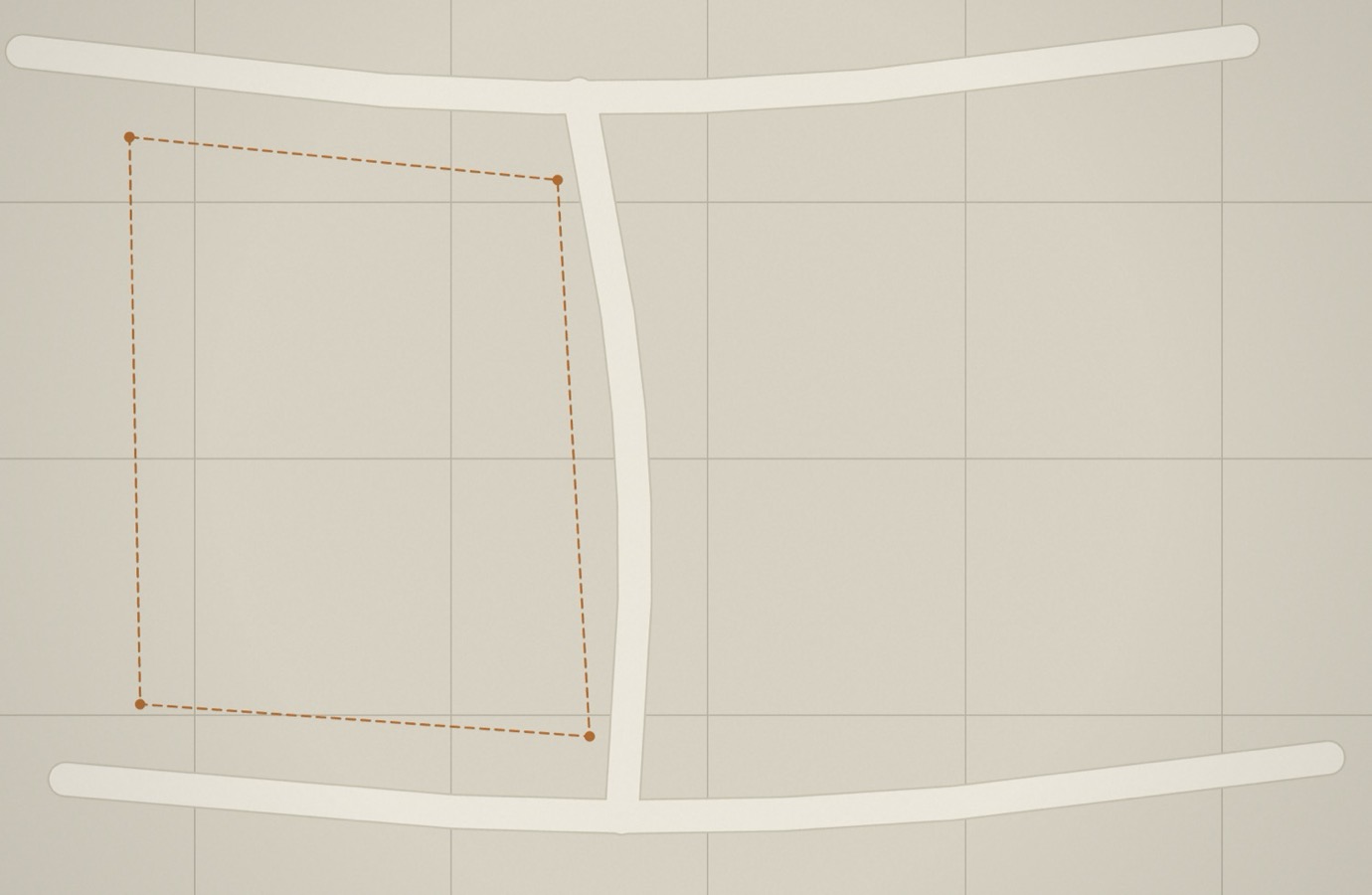
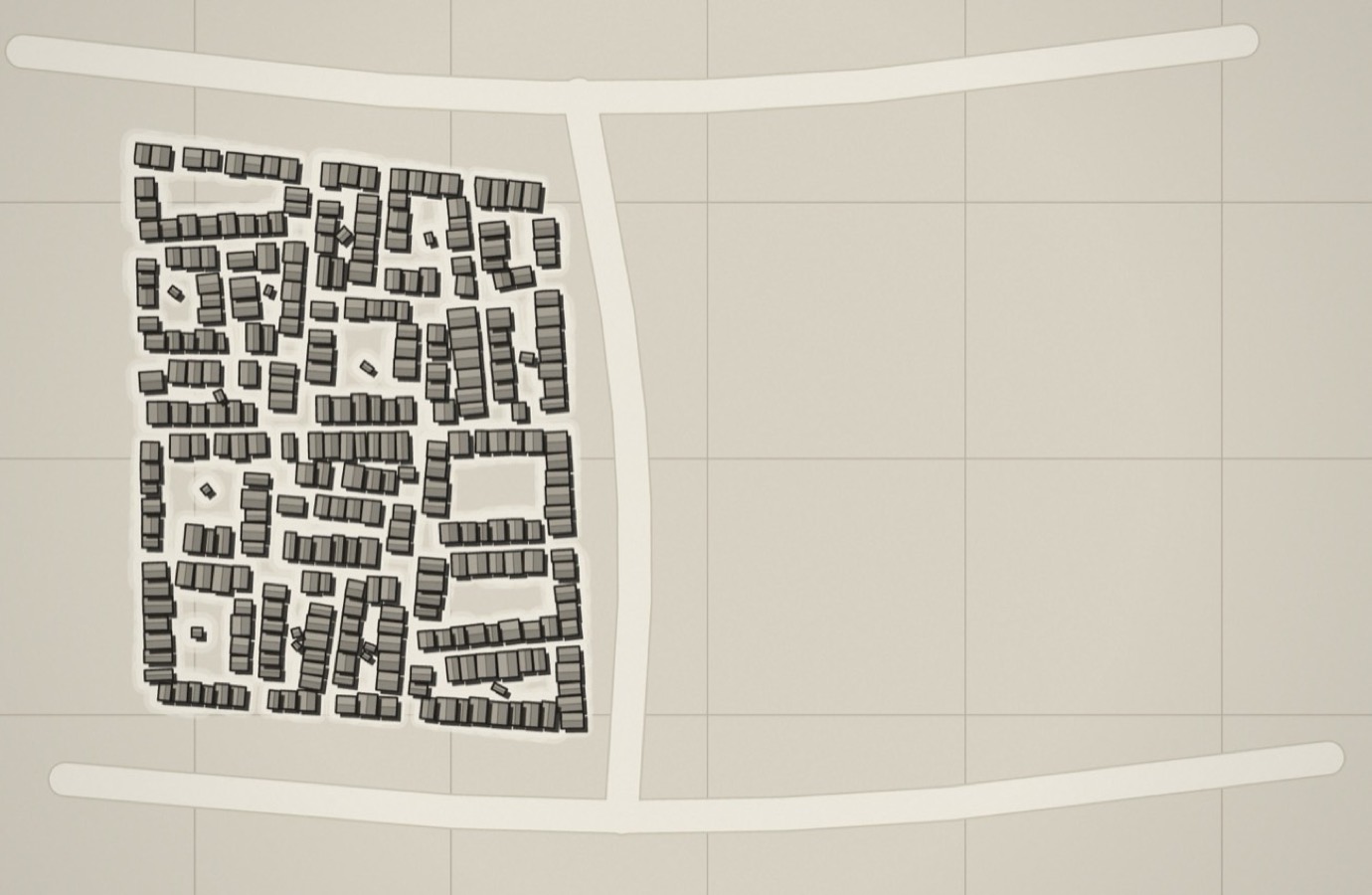
Dieses Werkzeug ist der schnellste Weg zu neuer Bebauung. Du klickst die Ecken einer Fläche ab und schließt sie mit einem Klick auf den ersten Punkt. Der Map Maker legt darin Gassen an und stellt Häuser an die Gassen. Mit gedrückter Alt-Taste zeichnest du die Fläche frei Hand.
Das funktioniert auch mitten in einer bestehenden Stadt. Die Fläche wird als Viertel geführt und lässt sich später mit Neu würfeln jederzeit wieder umbauen.
Einstellungen
| Einstellung | Bereich | Wirkung |
|---|---|---|
| Dichte | 0,4 bis 2,2 | Steuert, wie eng die Parzellen liegen. Hohe Werte drängen mehr Häuser in dieselbe Fläche. |
| Hausgröße | 40 bis 1600 | Zielgröße einer Parzelle in Quadratmetern. Kleine Werte ergeben Altstadtgassen, große Werte Höfe und Gehöfte. |
| Gassenbreite | 1 bis 18 | Breite der Wege innerhalb des Viertels in Metern. |
| Hausabstand | 0,2 bis 6 | Abstand zwischen zwei Häusern. Kleine Werte ergeben geschlossene Zeilen. |
| Lücken | 0 bis 0,45 | Anteil der Parzellen, die leer bleiben. Das ergibt Gärten und Baulücken. |
| Unregelmäßigkeit | 0 bis 0,4 | Verzieht das Raster. Bei null wirkt das Viertel wie am Reißbrett geplant. |
Haus
H
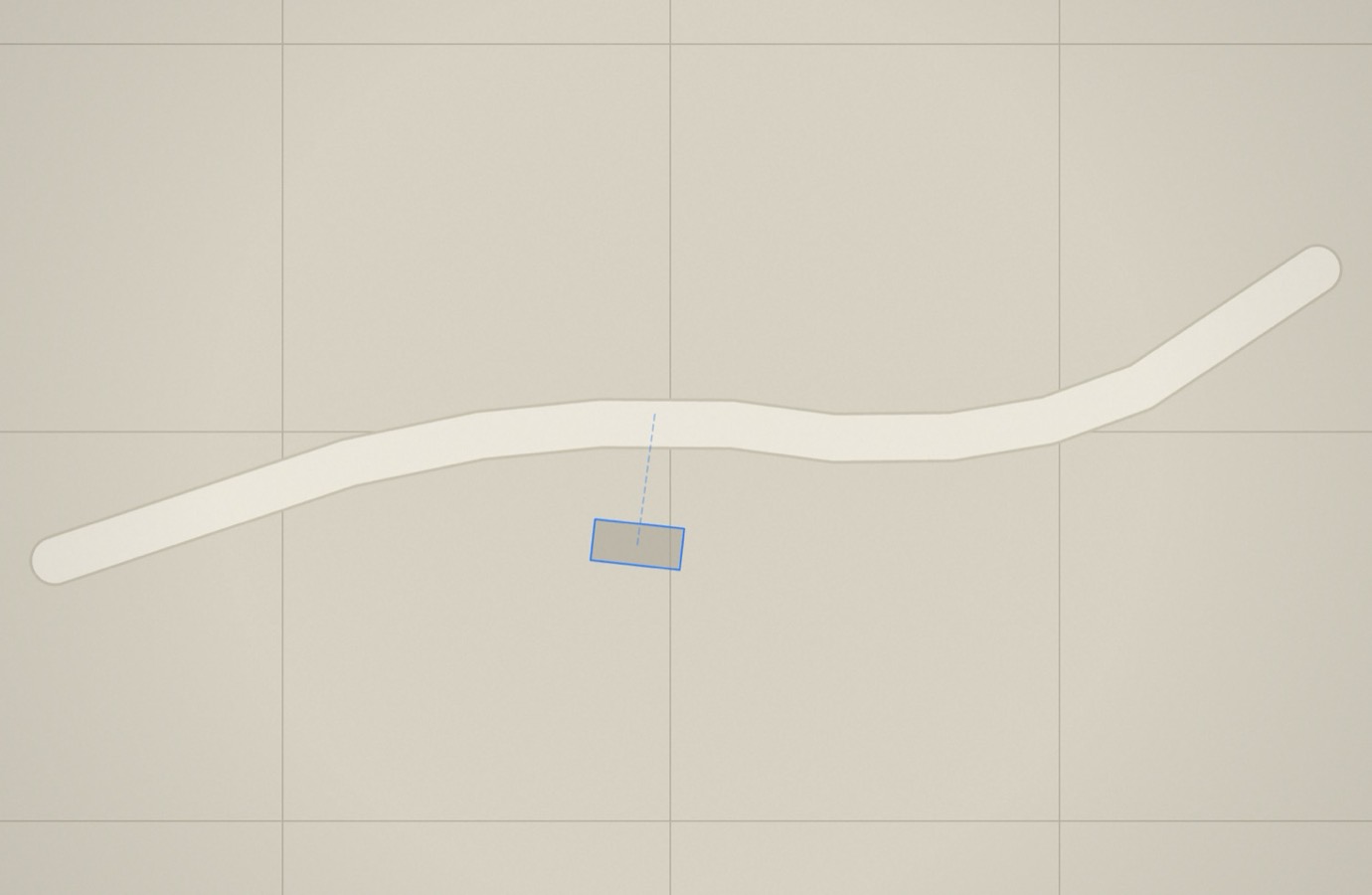
Ein Klick setzt ein einzelnes Haus. Vor dem Klick zeigt eine blaue Vorschau, wo und wie es zu stehen kommt. Wer stattdessen zieht, bestimmt die Größe des Grundrisses selbst.
Wie sich ein Haus ausrichtet
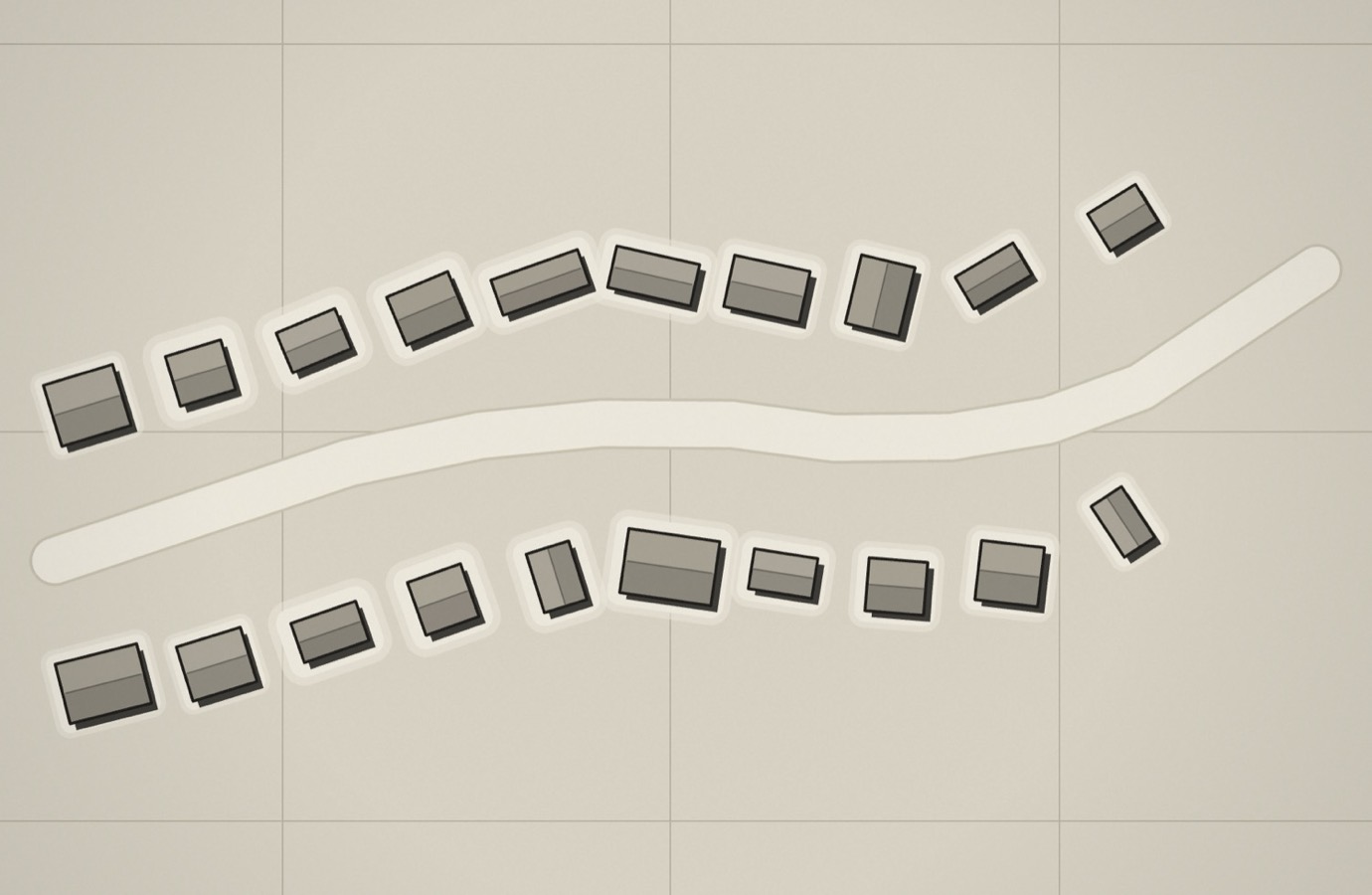
Der Map Maker sucht die nächste Straße innerhalb des Ausrichtungsradius. Findet er eine, stellt er das Haus mit der langen Seite parallel zur Fahrbahn. Rund jedes fünfte Haus dreht sich bewusst quer und steht giebelständig. Dazu kommt eine kleine zufällige Abweichung im Winkel und in den Maßen. Zur Fahrbahn bleibt meist ein Vorgarten stehen, gelegentlich rückt ein Haus direkt an die Straße.
Steht keine Straße in Reichweite, lehnt sich das Haus an das nächste Nachbarhaus an. Ist auch das zu weit weg, bekommt es einen zufälligen Winkel.
Häuser stehen nie im Weg
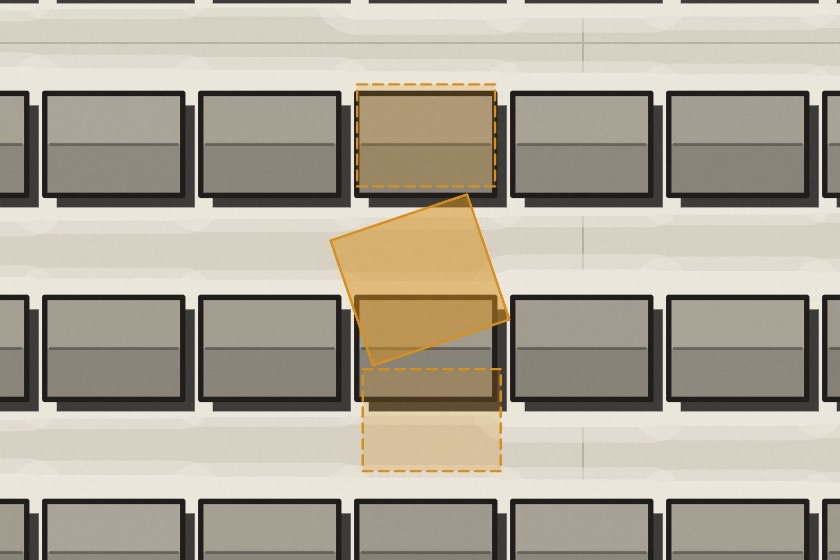
Ein Haus wird nie auf einer Fahrbahn, im Wasser oder auf einer Mauer abgesetzt. Ist der gewünschte Platz belegt, sucht das Werkzeug in der Nachbarschaft eine freie Stelle. Bleibt auch die aus, dürfen bis zu drei direkte Nachbarn ein Stück beiseite rücken. Das zeigt die Vorschau vorab in Orange an.
Einstellungen
| Einstellung | Bereich | Wirkung |
|---|---|---|
| Breite | 6 bis 90 | Grundmaß der langen Hausseite in Metern. |
| Tiefe | 5 bis 70 | Grundmaß der kurzen Hausseite in Metern. |
| Streuung | 0 bis 0,8 | Wie stark die Maße um diese Grundwerte schwanken. Bei null sind alle Häuser gleich groß. |
| Ausrichtungsradius | 0 bis 260 | Wie weit das Werkzeug nach einer Straße sucht. Bei null richtet sich nichts aus. |
| Art | drei Werte | Wohnhaus, Wichtiges Gebäude oder Vorstadt. Die Art entscheidet über die Farbe aus der Palette. |
| Beim Ziehen frei drehen | an oder aus | Ist der Haken gesetzt, bestimmt die Ziehrichtung den Winkel. Sonst gilt auch beim Ziehen die Ausrichtung an der Straße. |
Häuserzeile
R
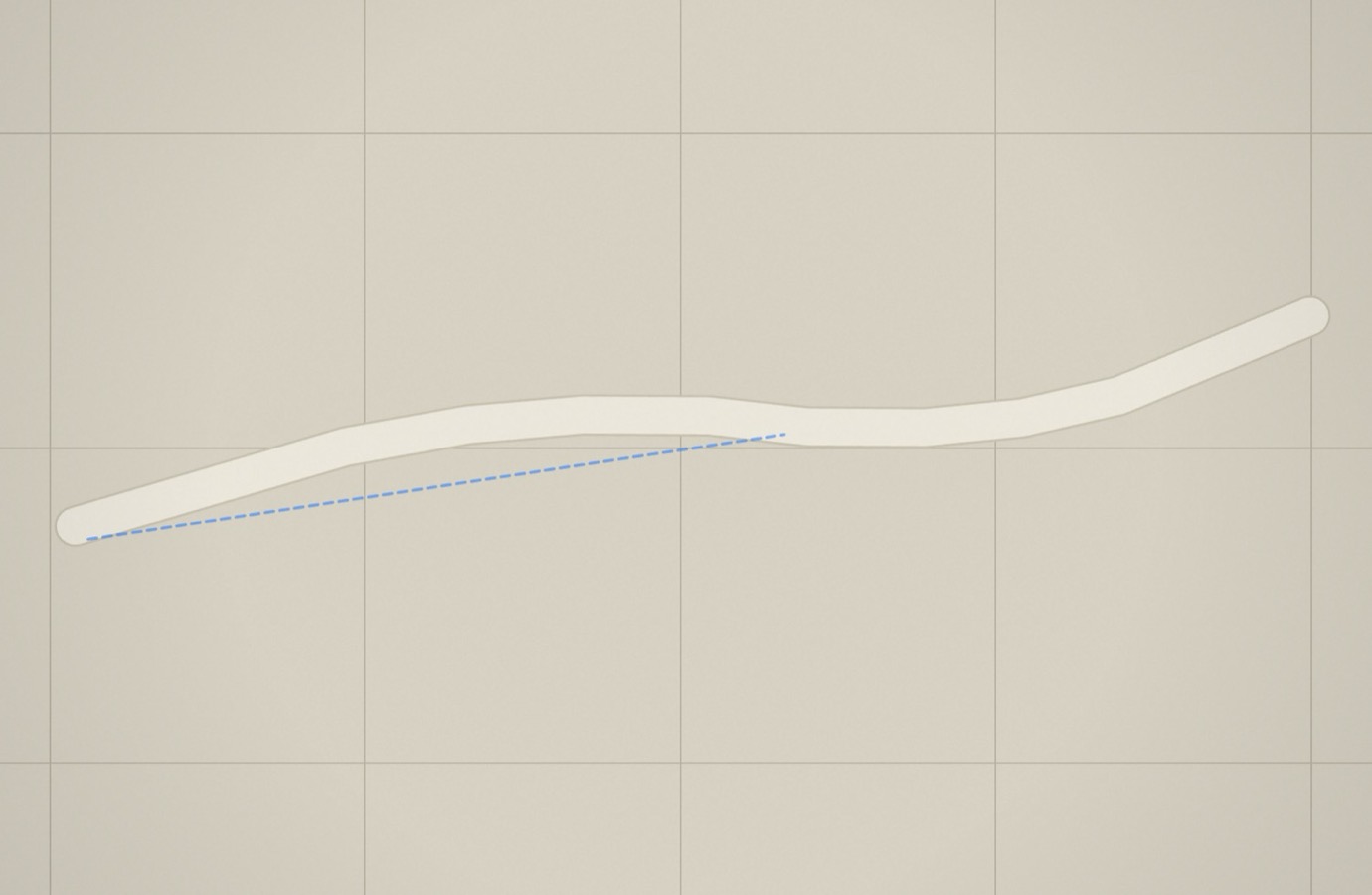
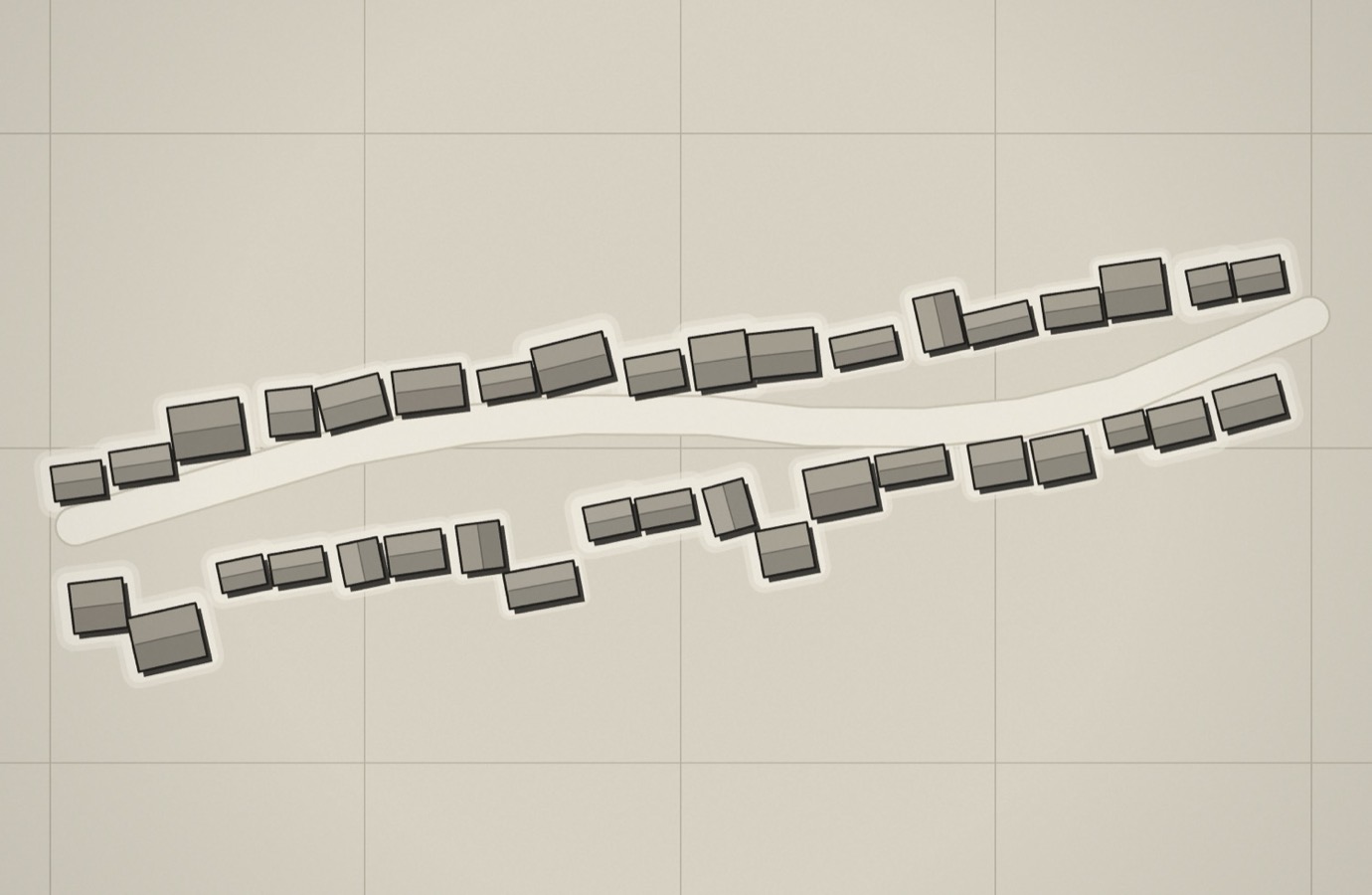
Die Häuserzeile spart viele einzelne Klicks. Du ziehst eine Linie, und daran entsteht eine ganze Reihe Häuser mit natürlicher Streuung. Während des Ziehens zeigt die Vorschau, wie viele Häuser Platz finden.
Der Versatz bestimmt den Abstand zur gezogenen Linie. Die Seite legt fest, ob die Zeile links oder rechts davon steht. Zieht man dieselbe Linie zweimal mit gewechselter Seite, entsteht eine Straße mit Bebauung auf beiden Seiten.
Einstellungen
| Einstellung | Bereich | Wirkung |
|---|---|---|
| Hausbreite | 6 bis 90 | Grundmaß der langen Hausseite in Metern. |
| Haustiefe | 5 bis 70 | Grundmaß der kurzen Hausseite in Metern. |
| Streuung | 0 bis 0,8 | Schwankung der Maße innerhalb der Zeile. |
| Abstand | 0 bis 40 | Lücke zwischen zwei Häusern der Zeile in Metern. |
| Versatz zur Linie | -40 bis 40 | Abstand der Zeile zur gezogenen Linie. Damit rückt die Zeile von der Fahrbahn ab. |
| Seite | Rechts oder Links | Auf welcher Seite der Zugrichtung die Häuser stehen. |
Straße
S
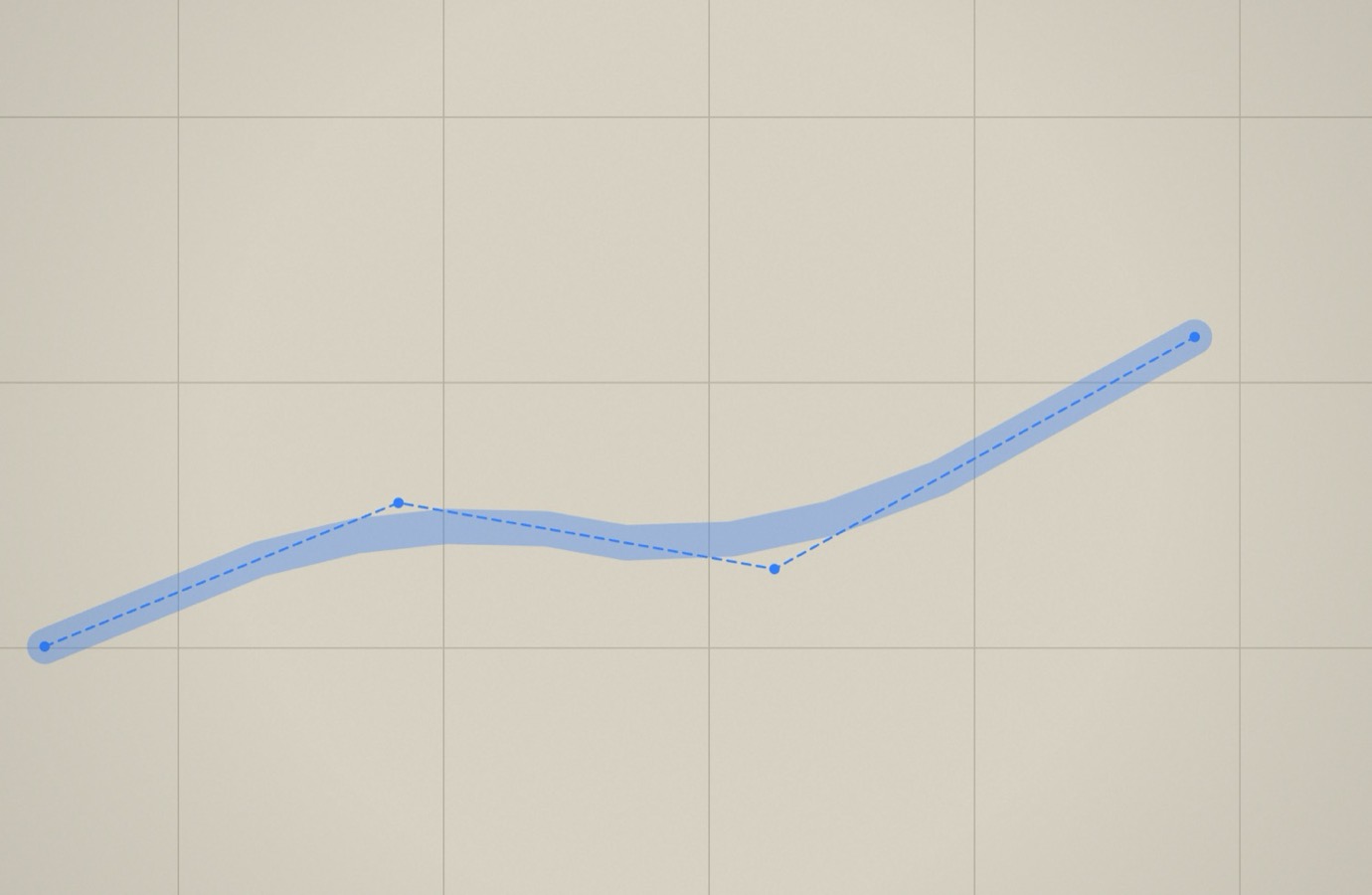
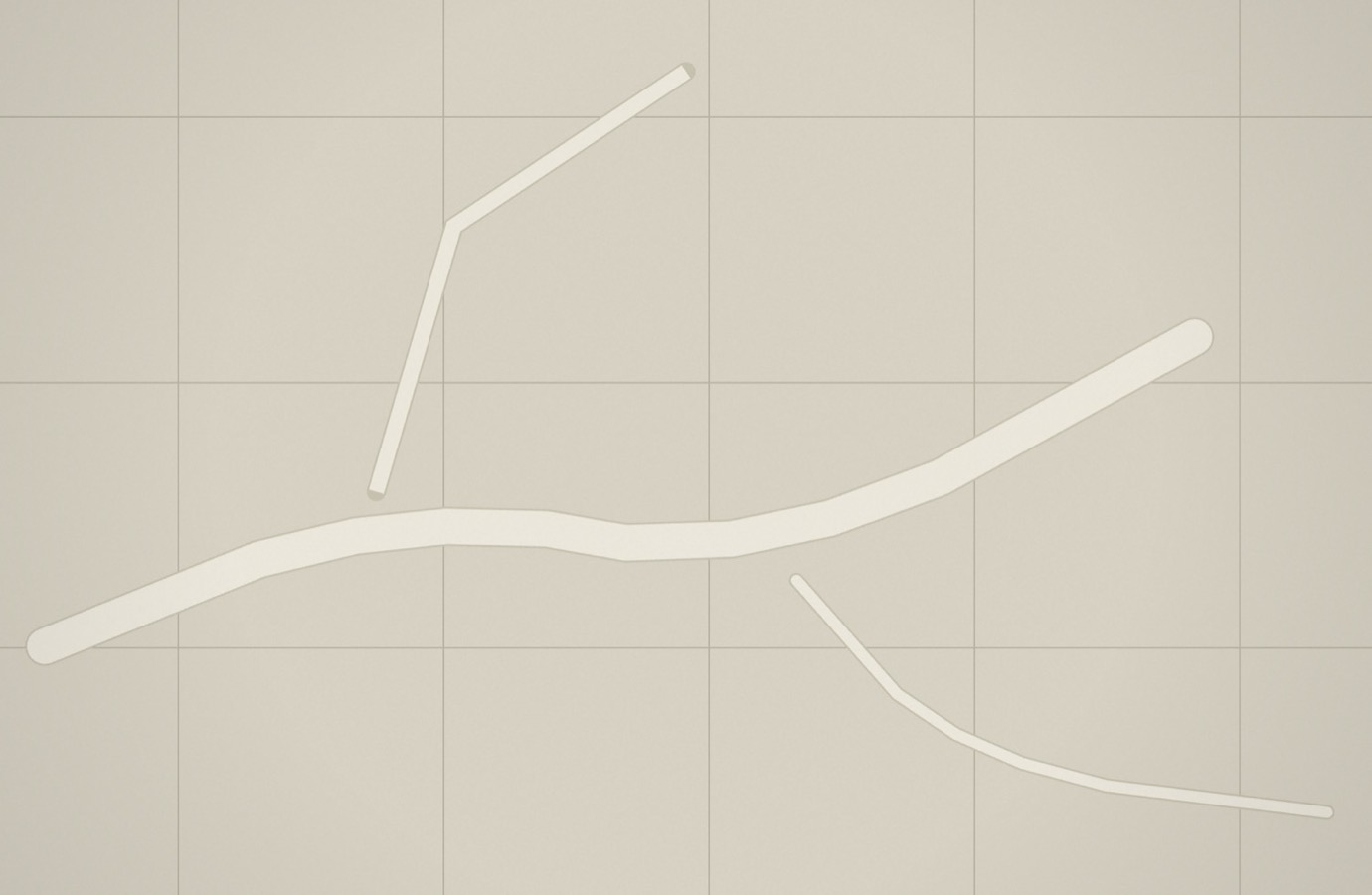
Straßen entstehen aus Wegpunkten. Jeder Klick setzt einen Punkt, und zwischen den Punkten spannt sich die Vorschau. Enter oder ein Doppelklick beendet den Zug. Ein Klick auf den Anfangspunkt schließt ihn zu einem Ring. Rücktaste nimmt den letzten Punkt zurück, Esc verwirft den ganzen Zug.
Die gesetzten Punkte bleiben erhalten. Mit dem Auswahlwerkzeug lässt sich jeder von ihnen später wieder ziehen.
Einstellungen
| Einstellung | Bereich | Wirkung |
|---|---|---|
| Breite | 3 bis 46 | Breite der Fahrbahn in Metern. |
| Form | Abgerundet oder Eckig | Abgerundet glättet die Ecken zu weichen Kurven. Eckig behält die gesetzten Knicke. |
| Art | Straße, Gasse, Feldweg | Bestimmt die Zeichnung. Feldwege erscheinen heller und ohne festen Rand. |
| Schnellwahl | drei Knöpfe | Hauptstraße, Gasse und Feldweg setzen Breite, Form und Art in einem Schritt. |
Platz
P
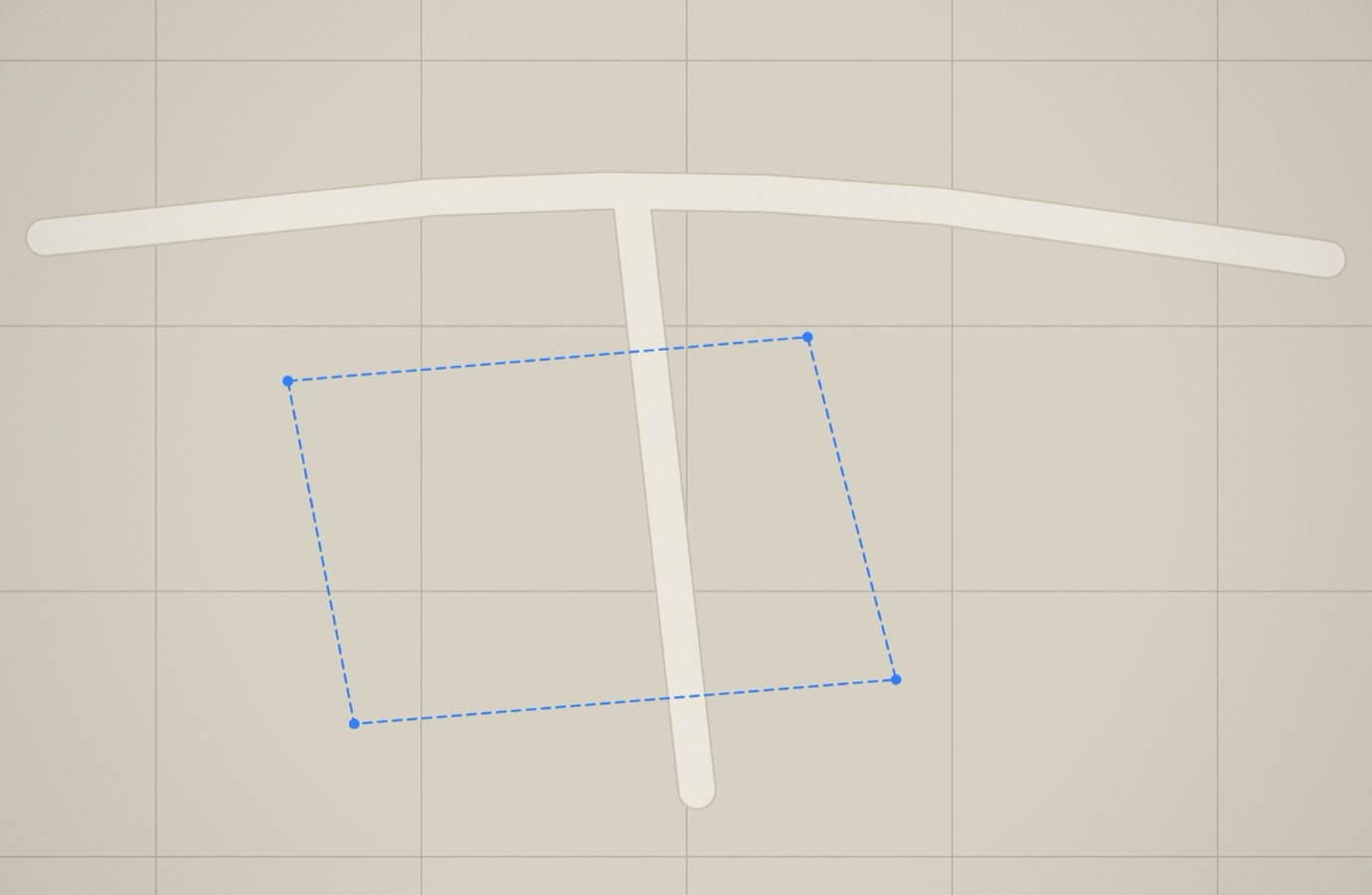
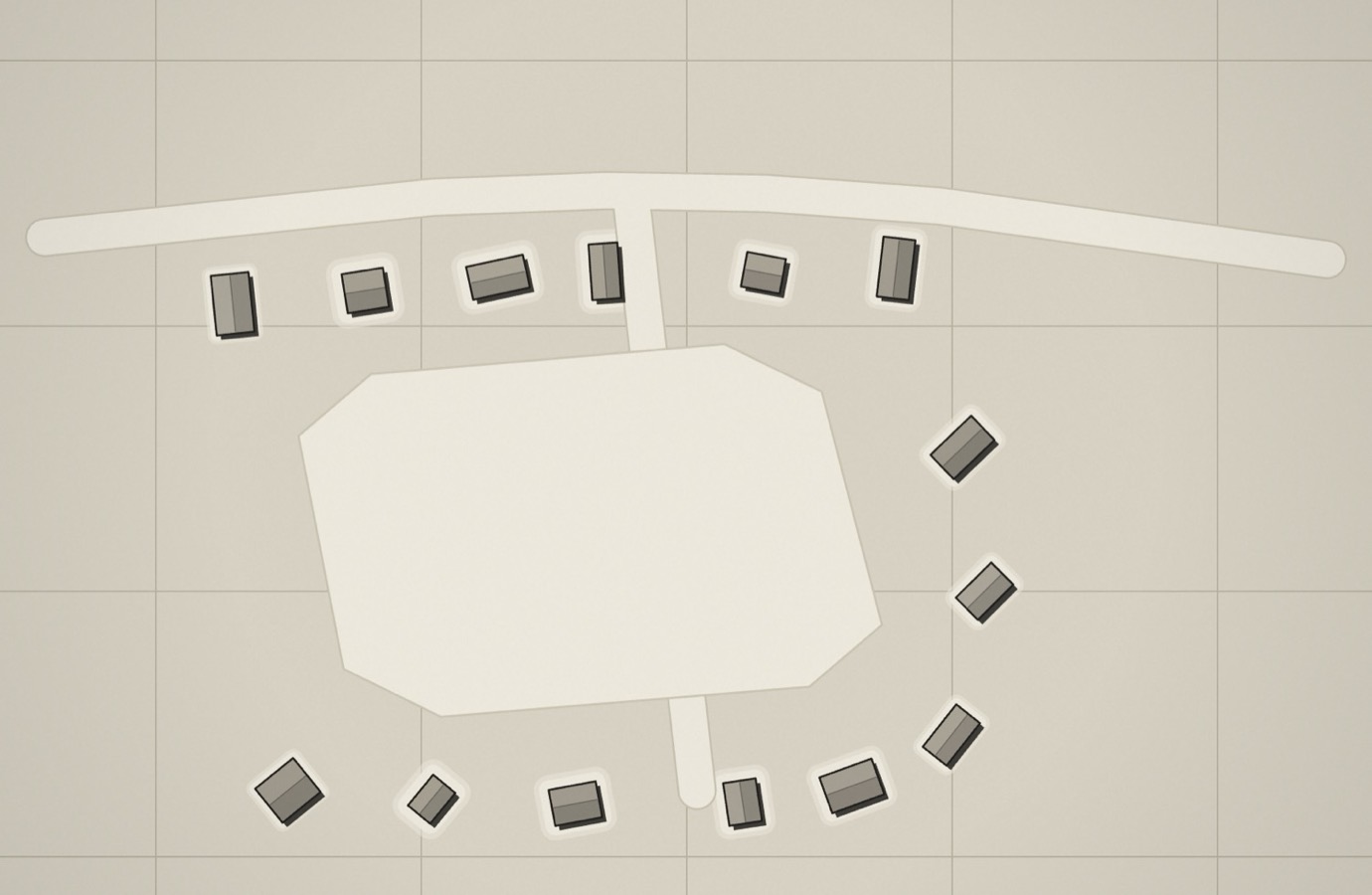
Der Platz ist eine freie, gepflasterte Fläche. Du klickst seine Ecken ab und schließt ihn mit einem Klick auf den Anfangspunkt. Mit gedrückter Alt-Taste zeichnest du ihn frei Hand. Plätze liegen über der Fahrbahn. Eine Straße, die hineinläuft, verschwindet also im Pflaster.
Einstellungen
| Einstellung | Bereich | Wirkung |
|---|---|---|
| Ecken abrunden | an oder aus | Rundet die geklickten Ecken ab. Ohne den Haken bleibt das gezeichnete Vieleck scharfkantig. |
Mauer
M
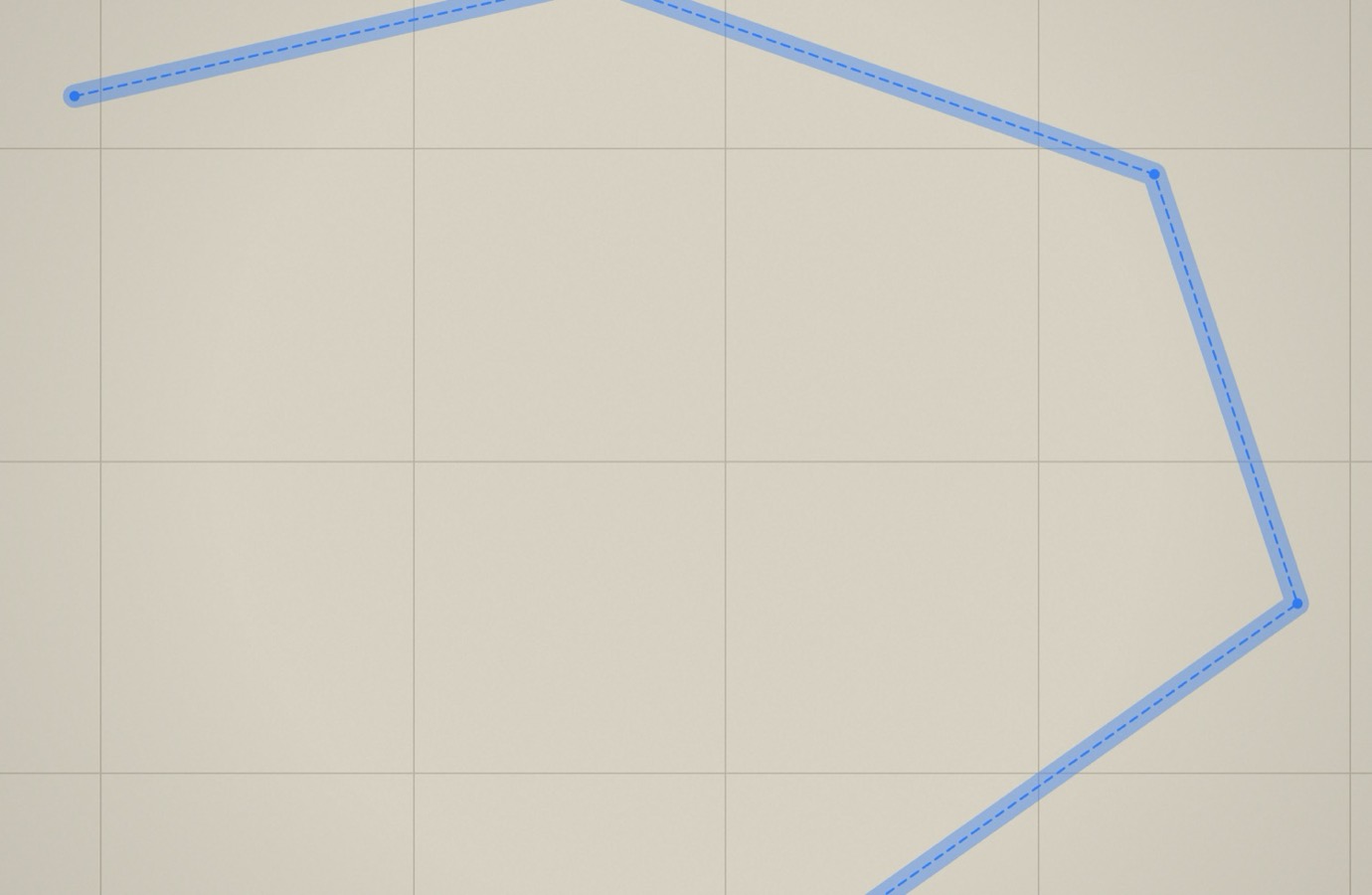
Die Mauer arbeitet wie die Straße mit Wegpunkten. Jeder Klick setzt einen Punkt, Enter beendet den Zug, und ein Klick auf den Anfangspunkt schließt den Ring. Beim Abschluss verteilt der Map Maker die Türme entlang der Mauer und setzt zusätzlich an jede Ecke einen.
Nach dem Zeichnen bleibt die Mauer veränderbar. Mit dem Auswahlwerkzeug lassen sich Eckpunkte, Türme und Tore einzeln ziehen. Der Abschnitt Auswahl zeigt die Griffe im Detail.
Einstellungen
| Einstellung | Bereich | Wirkung |
|---|---|---|
| Stärke | 2 bis 26 | Dicke des Mauerwerks in Metern. Sie bestimmt auch die Größe der Türme. |
| Turmabstand | 25 bis 320 | Abstand zwischen zwei Türmen in Metern. Große Werte lassen nur die Ecktürme stehen. |
Sobald ein Turm von Hand versetzt wurde, bleibt die Turmreihe so, wie sie steht. Sonst wäre die Handarbeit beim nächsten gezogenen Eckpunkt wieder verloren.
Gelände
Wasser
W
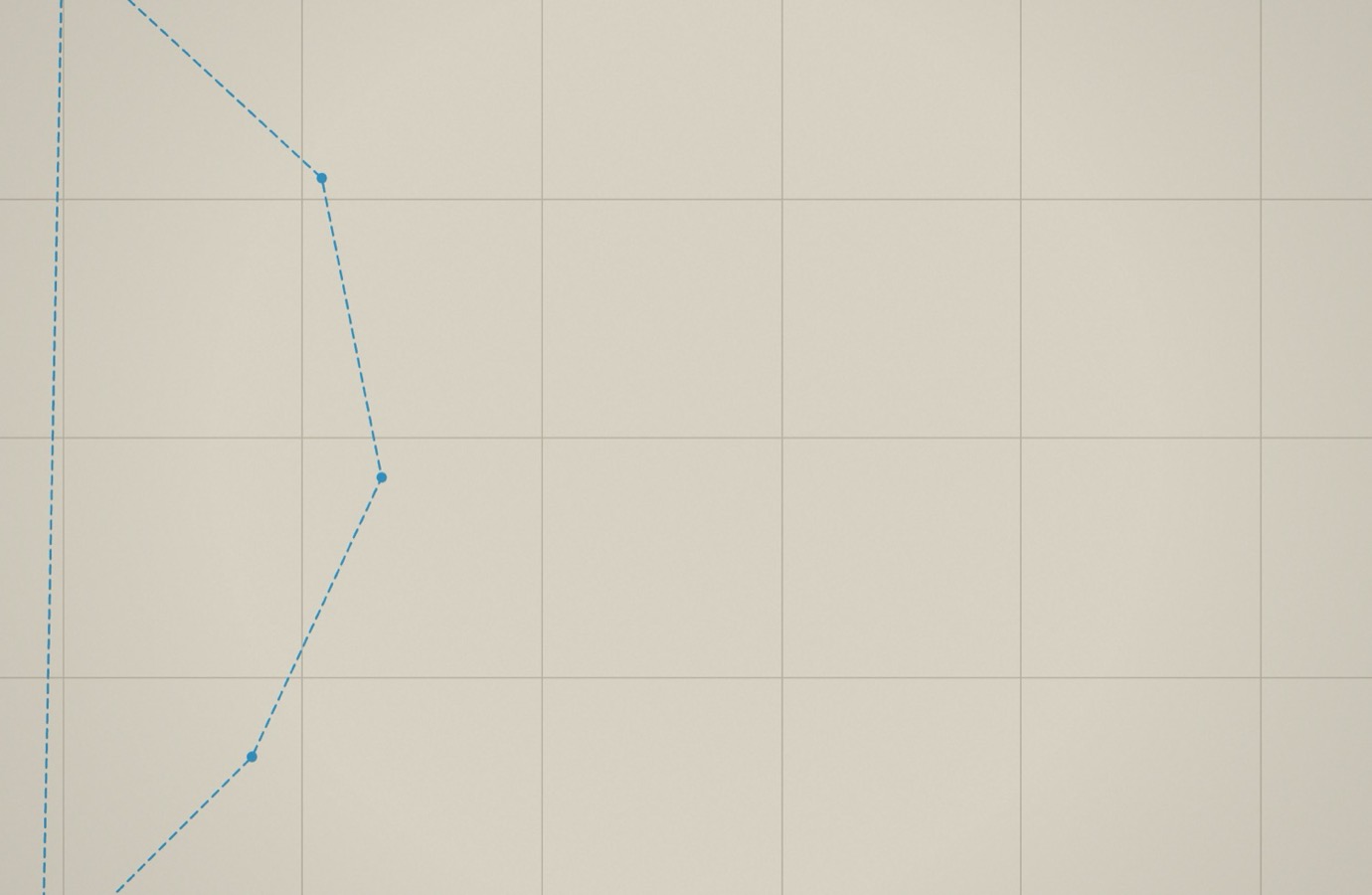
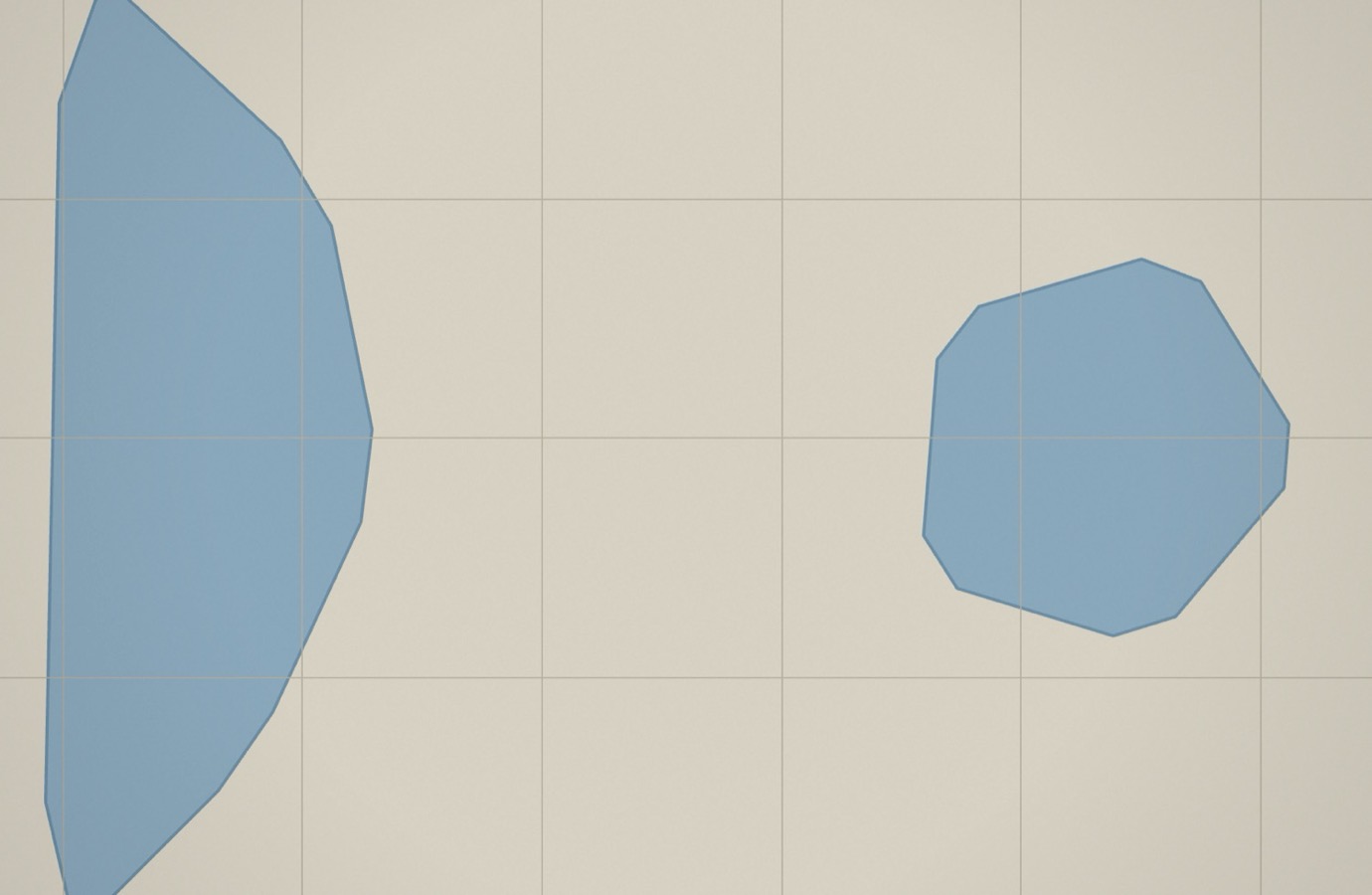
Wasser entsteht als geschlossene Uferlinie. Du klickst die Ufer ab und schließt die Fläche mit einem Klick auf den Anfangspunkt. Mit gedrückter Alt-Taste zeichnest du das Ufer frei Hand, was für zerklüftete Küsten am schnellsten geht.
Die Art entscheidet über die Rolle der Fläche. Ein Meer reicht bewusst über den Blattrand hinaus und wird beim Einpassen der Ansicht nicht mitgerechnet. Ein See bleibt eine Fläche innerhalb der Karte.
Einstellungen
| Einstellung | Bereich | Wirkung |
|---|---|---|
| Art | See oder Meer | Ein Meer darf über den Kartenrand hinausreichen. Ein See bleibt Teil des Karteninhalts. |
| Ufer glätten | an oder aus | Rundet die geklickten Ecken zu einer weichen Uferlinie ab. |
Fluss
F
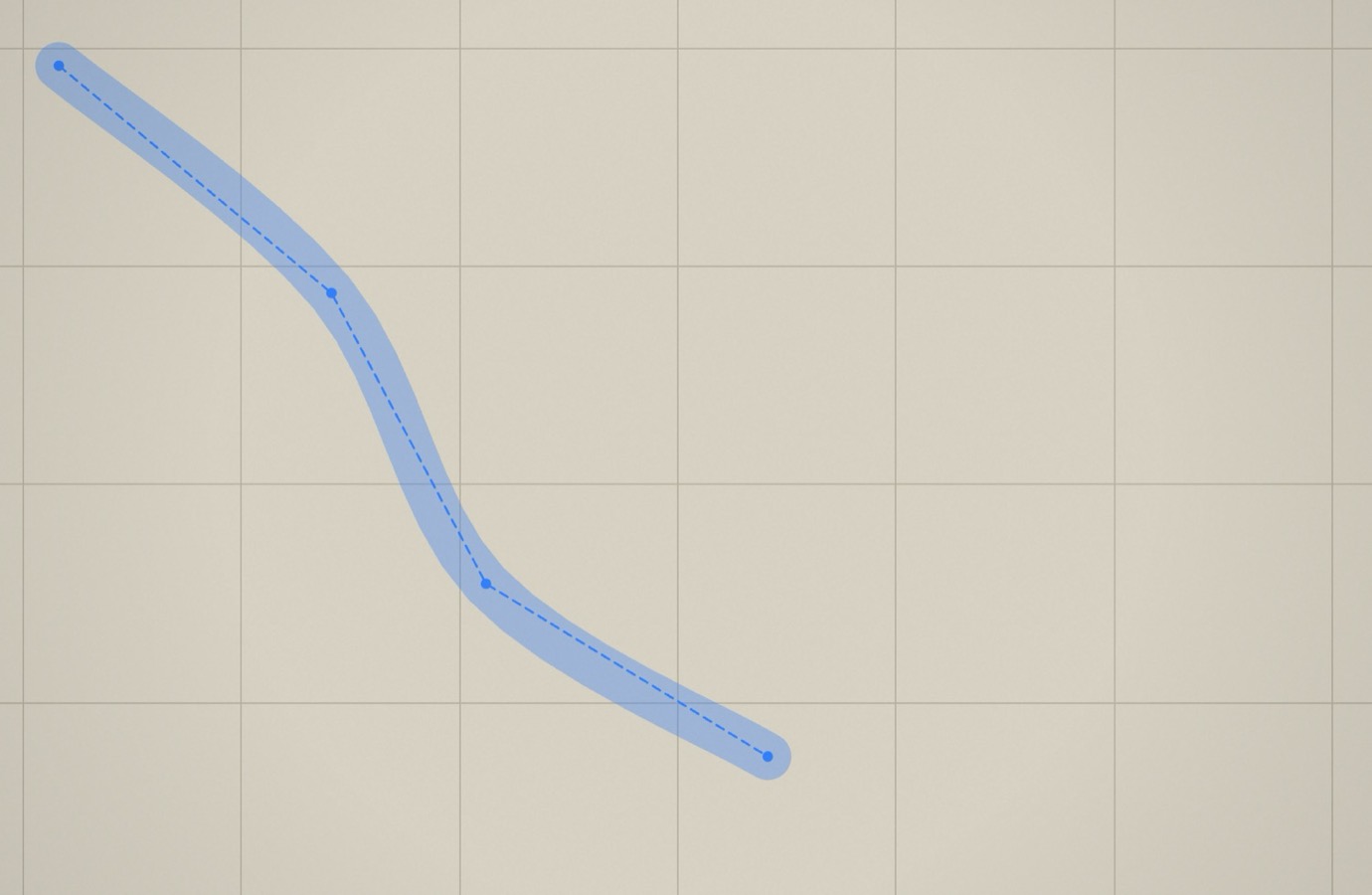
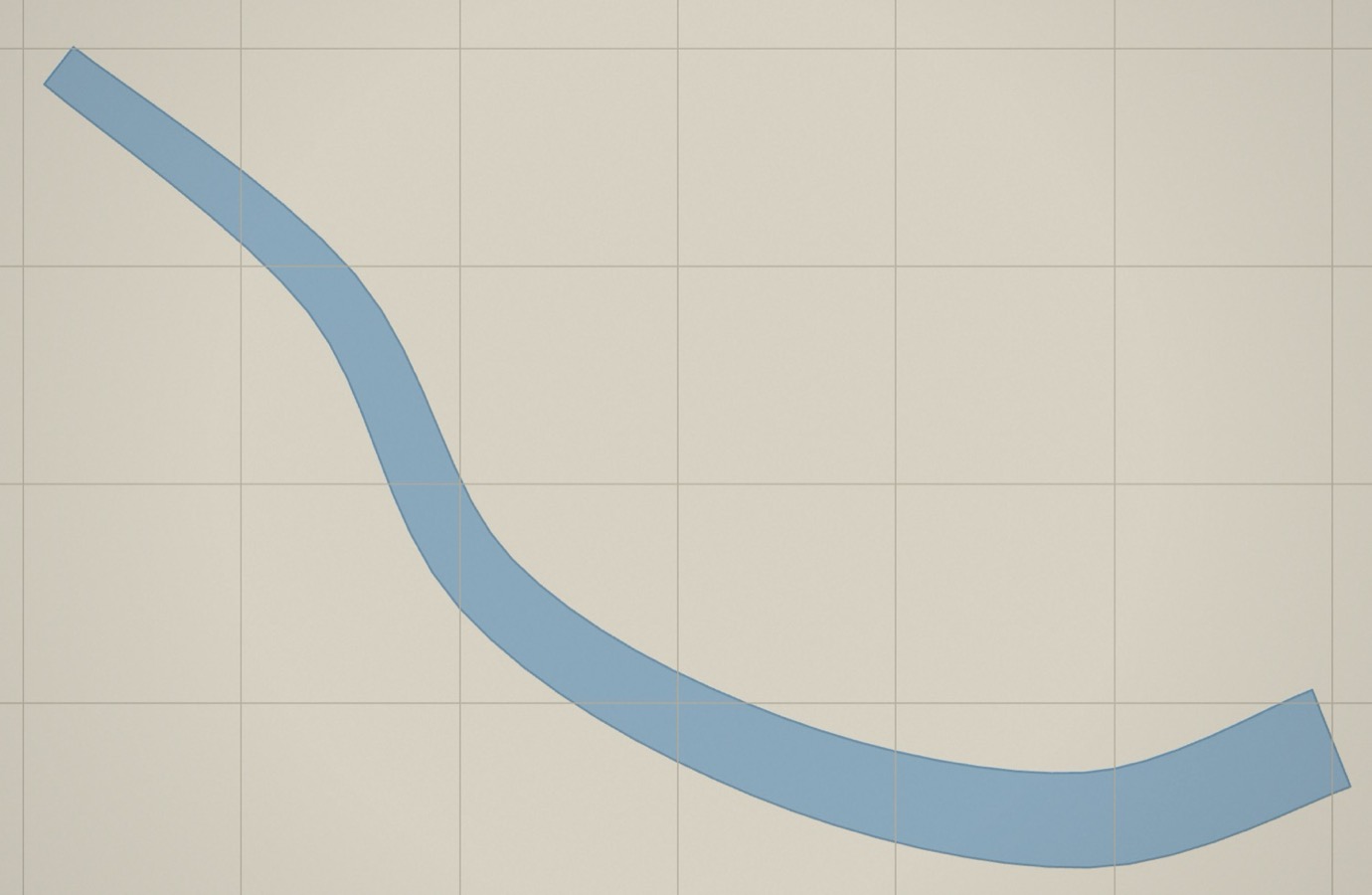
Der Fluss folgt gesetzten Wegpunkten und wird zu einer weichen Kurve geglättet. Enter beendet den Lauf. Er beginnt schmal und wird zur Mündung hin breiter, weil er unterwegs Wasser aufnimmt.
Flüsse liegen in der Zeichenreihenfolge unter dem Meer. Eine Mündung endet dadurch sauber in der Küstenlinie.
Einstellungen
| Einstellung | Bereich | Wirkung |
|---|---|---|
| Breite | 4 bis 120 | Breite am Anfang des Laufs in Metern. |
| Verbreiterung zur Mündung | 1 bis 4 | Faktor für die Breite am Ende. Bei 1 bleibt der Fluss durchgehend gleich breit. |
Felder
A
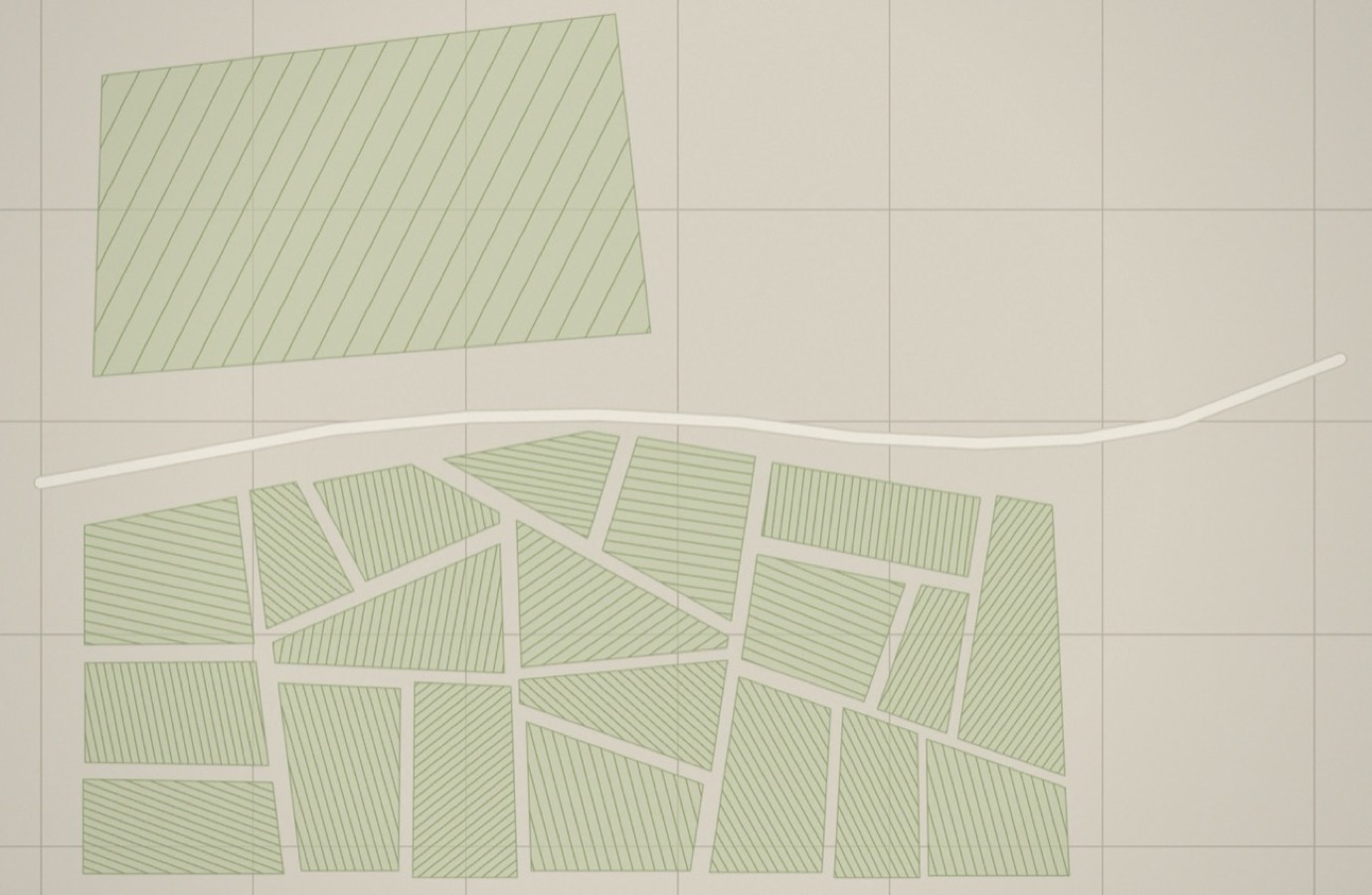
Mit den Feldern entsteht das Umland. Du ziehst eine Fläche auf, und der Map Maker teilt sie in einzelne Äcker mit schmalen Rainen dazwischen. Jeder Acker bekommt eine eigene Pflugrichtung, wodurch die Flur gewachsen wirkt.
Ohne die Teilung bleibt die Fläche ein einziger großer Schlag. Das eignet sich für Wiesen, Weiden und Heideflächen.
Einstellungen
| Einstellung | Bereich | Wirkung |
|---|---|---|
| In Parzellen teilen | an oder aus | Teilt die gezogene Fläche in einzelne Äcker. Ohne den Haken bleibt sie ein Stück. |
| Ackergröße | 1500 bis 40000 | Zielgröße eines Ackers in Quadratmetern. Kleine Werte ergeben eine kleinteilige Flur. |
Bäume
B
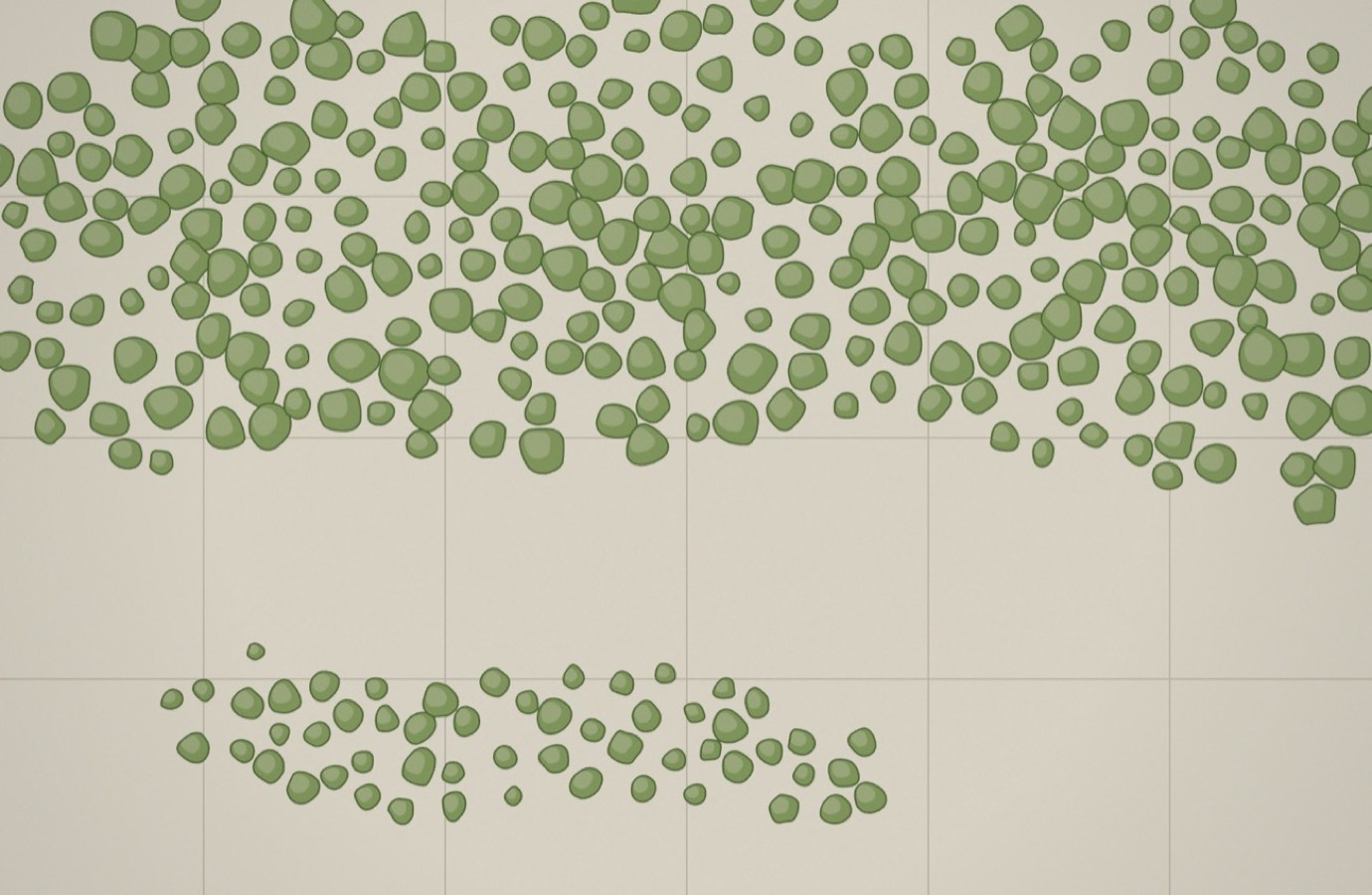
Bäume werden mit gedrückter Maustaste gemalt. Der Kreis am Zeiger zeigt die Pinselgröße. Die Tasten [ und ] ändern sie während des Malens. Aus einem breiten Pinsel mit hoher Dichte wird ein Wald, aus einem schmalen eine Hecke oder eine Baumreihe an der Straße.
Einstellungen
| Einstellung | Bereich | Wirkung |
|---|---|---|
| Pinselgröße | 8 bis 300 | Radius des Pinsels in Metern. |
| Dichte | 1 bis 24 | Wie viele Bäume je Strich fallen. Hohe Werte schließen die Krone zum Wald. |
| Baumgröße | 3 bis 40 | Grundmaß einer Krone in Metern. Die einzelnen Bäume schwanken darum herum. |
Berge
G
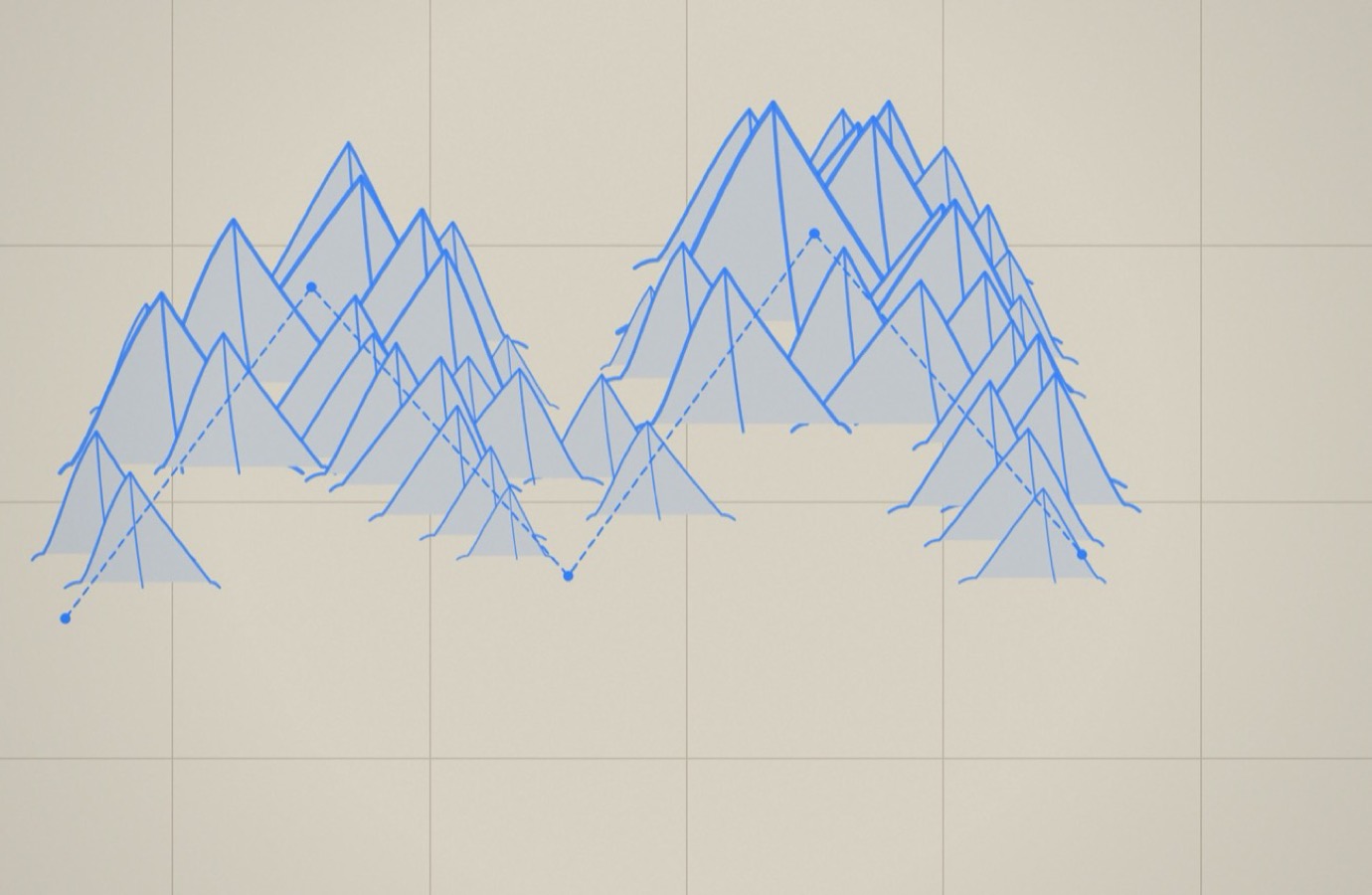
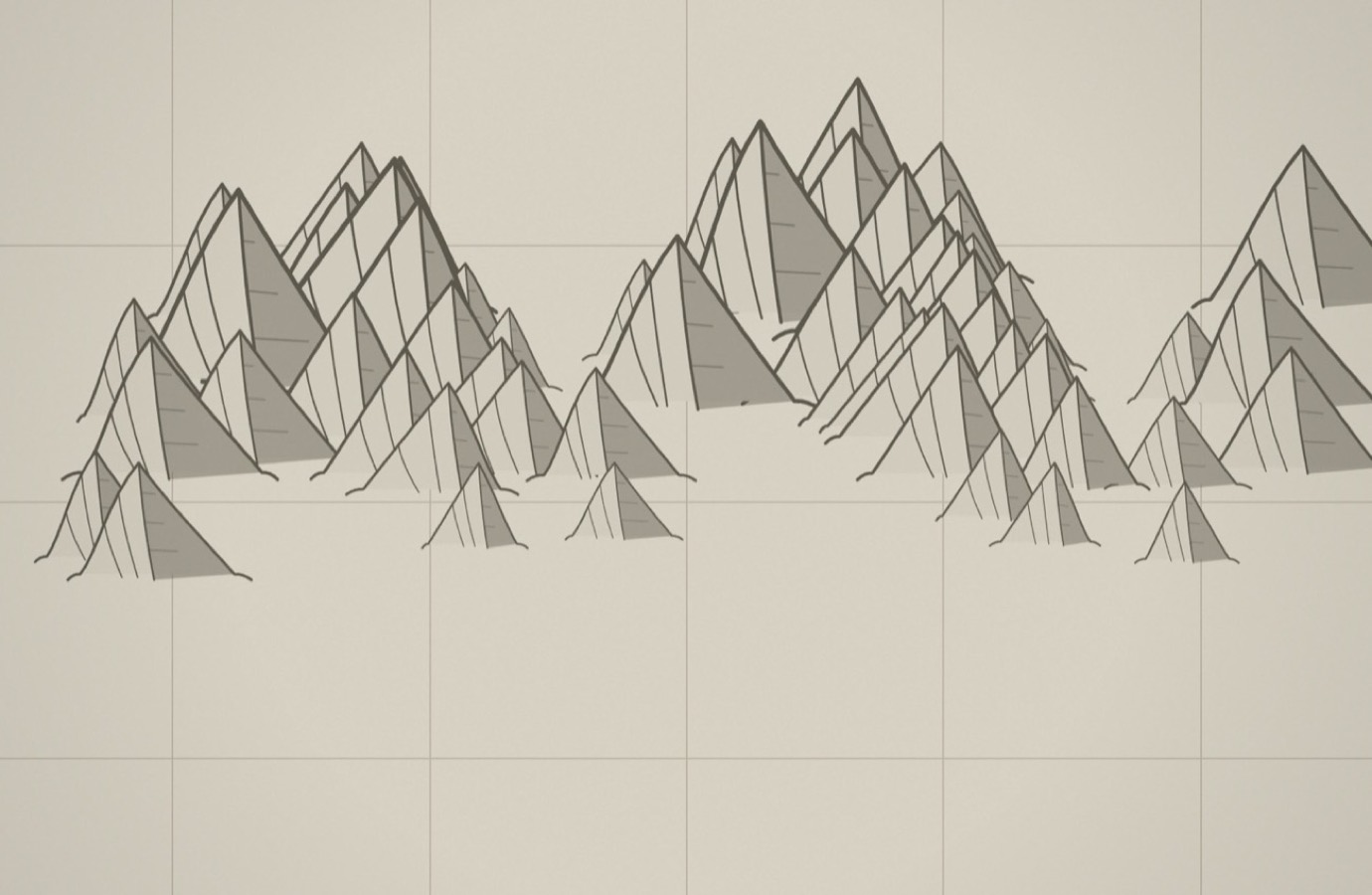
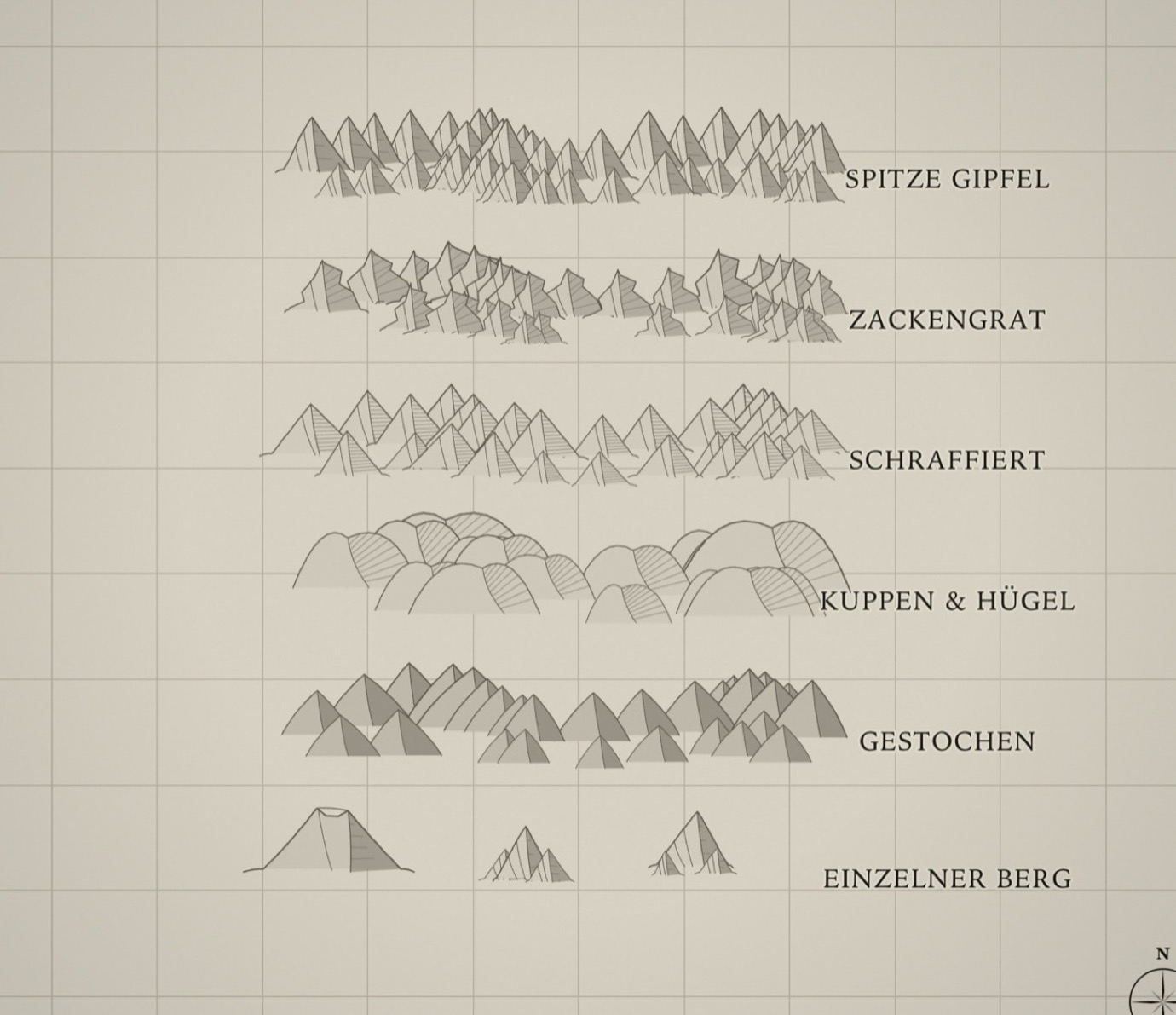
Berge entstehen auf zwei Wegen. Im Modus Gebirgszug ziehst du eine Gratlinie über die Karte. Wo diese Linie nach oben ausschlägt, stehen die hohen Gipfel. Wo sie ruhig läuft, bleibt das Gelände flach. Enter beendet den Zug. Im Modus Einzelner Berg setzt jeder Klick eine Gipfelgruppe.
Die sechs Stile
Einstellungen
| Einstellung | Bereich | Wirkung |
|---|---|---|
| Modus | zwei Werte | Gebirgszug zieht eine Linie. Einzelner Berg setzt bei jedem Klick eine Gipfelgruppe. |
| Stil | sechs Werte | Spitze Gipfel, Zackengrat, Schraffiert, Kuppen und Hügel, Vulkan sowie Gestochen im klassischen Kartenstich. |
| Gipfelhöhe | 12 bis 260 | Höhe der höchsten Gipfel im Zug. Gilt nur für den Gebirgszug. |
| Gipfeldichte | 0,4 bis 2,4 | Wie eng die Gipfel im Zug stehen. Gilt nur für den Gebirgszug. |
| Tiefe (Reihen) | 1 bis 4 | Wie viele Gipfelreihen hintereinander stehen. Mehr Reihen geben dem Gebirge Tiefe. |
| Größe | 15 bis 260 | Ausdehnung einer Gipfelgruppe. Gilt nur für den einzelnen Berg. |
| Gipfel je Berg | 1 bis 6 | Wie viele Spitzen eine Gruppe hat. Gilt nur für den einzelnen Berg. |
| Schnellwahl | fünf Knöpfe | Hochgebirge, Zackengrat, Hügelland, Einzelgipfel und Vulkan setzen alle Werte auf einmal. |
Felskante
K
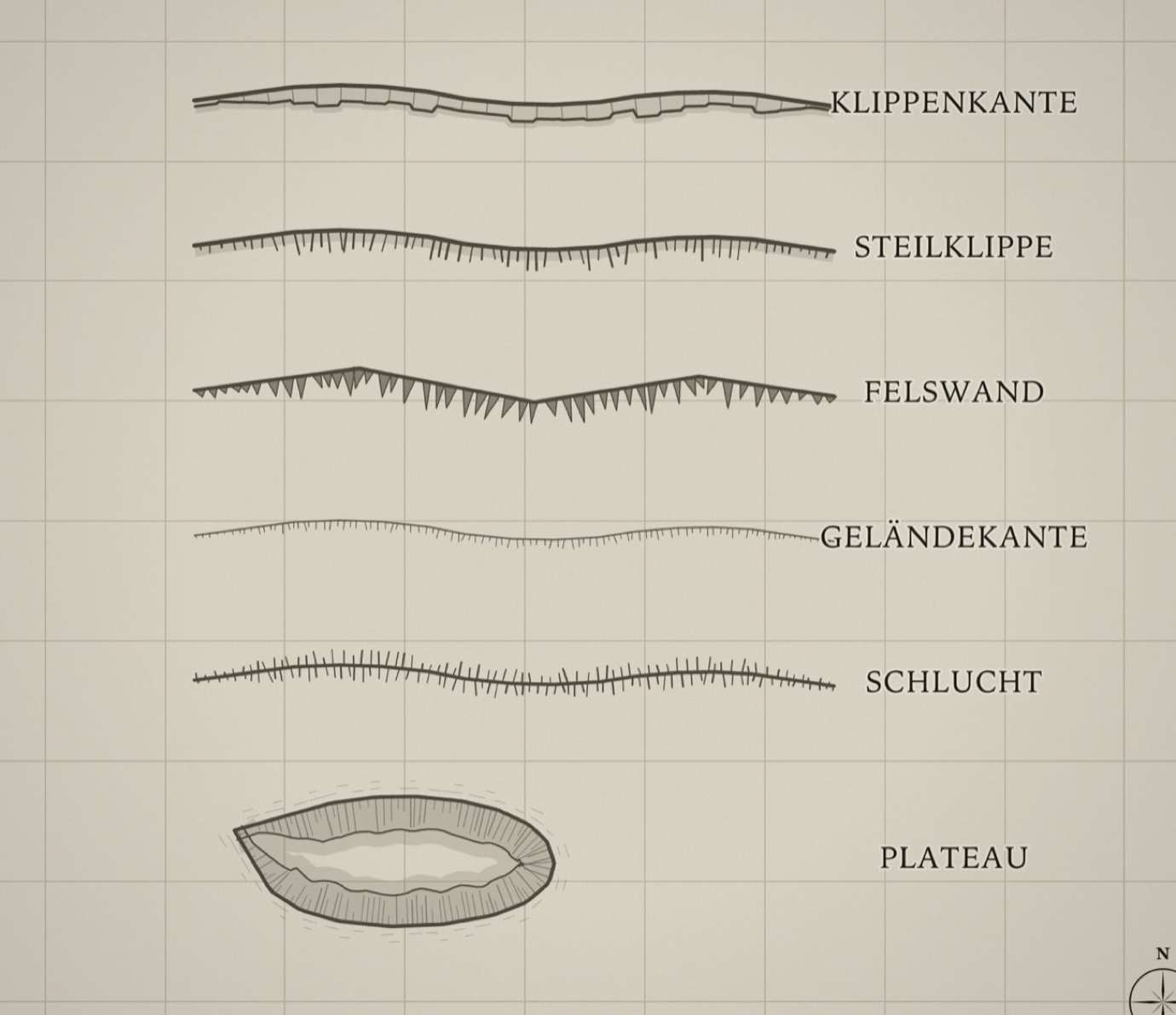
Die Felskante zeichnet Geländekanten aller Art. Du klickst die Oberkante ab und beendest den Zug mit Enter. Die Wand fällt zur gewählten Seite hin ab. Die Tabulatortaste wechselt diese Seite während des Zeichnens. Ein Klick auf den Anfangspunkt umschließt ein Plateau.
So entstehen natürliche Barrieren ohne Mauerwerk. Eine Stadt am Klippenrand braucht auf dieser Seite keine Mauer mehr.
Einstellungen
| Einstellung | Bereich | Wirkung |
|---|---|---|
| Art | sechs Werte | Klippenkante mit Blöcken, Plateau, Steilklippe, Felswand, Geländekante und Schlucht. |
| Abfall nach | Rechts oder Links | Auf welcher Seite der Zugrichtung die Wand nach unten fällt. |
| Wandhöhe | 4 bis 120 | Wie tief die Wand in die Karte hineinreicht. |
| Strichabstand | 3 bis 40 | Abstand der einzelnen Fallstriche. Kleine Werte wirken dichter und steiler. |
| Strichstärke | 0,8 bis 8 | Dicke der Striche und der Oberkante. |
| Form | Abgerundet oder Eckig | Glättet die Oberkante oder behält die gesetzten Knicke. |
| Schnellwahl | sechs Knöpfe | Klippenküste, Plateau, Steilküste, Felswand, Hangkante und Schlucht setzen alle Werte auf einmal. |
Felsen
J
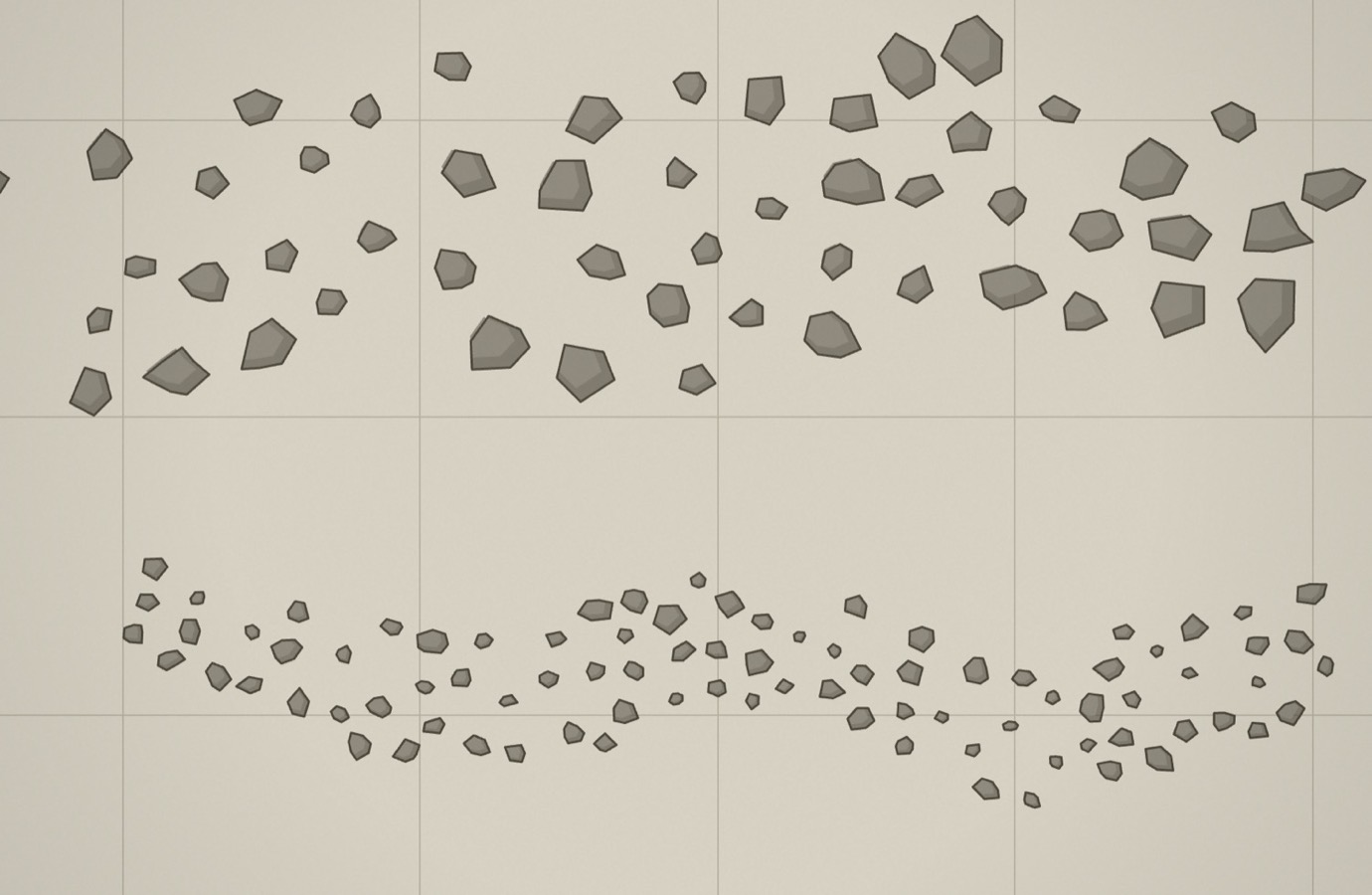
Felsen werden wie Bäume mit gedrückter Maustaste gemalt. Sie streuen einzelne Blöcke und Geröll über das Gelände. Am Fuß einer Felswand, entlang eines Bachlaufs oder auf einer Hochebene ergibt das den Übergang, den eine reine Kantenlinie noch offen lässt. [ und ] ändern die Pinselgröße.
Einstellungen
| Einstellung | Bereich | Wirkung |
|---|---|---|
| Pinselgröße | 8 bis 300 | Radius des Pinsels in Metern. |
| Dichte | 1 bis 16 | Wie viele Blöcke je Strich fallen. |
| Blockgröße | 2 bis 40 | Grundmaß eines Blocks in Metern. |
Karte
Text
T
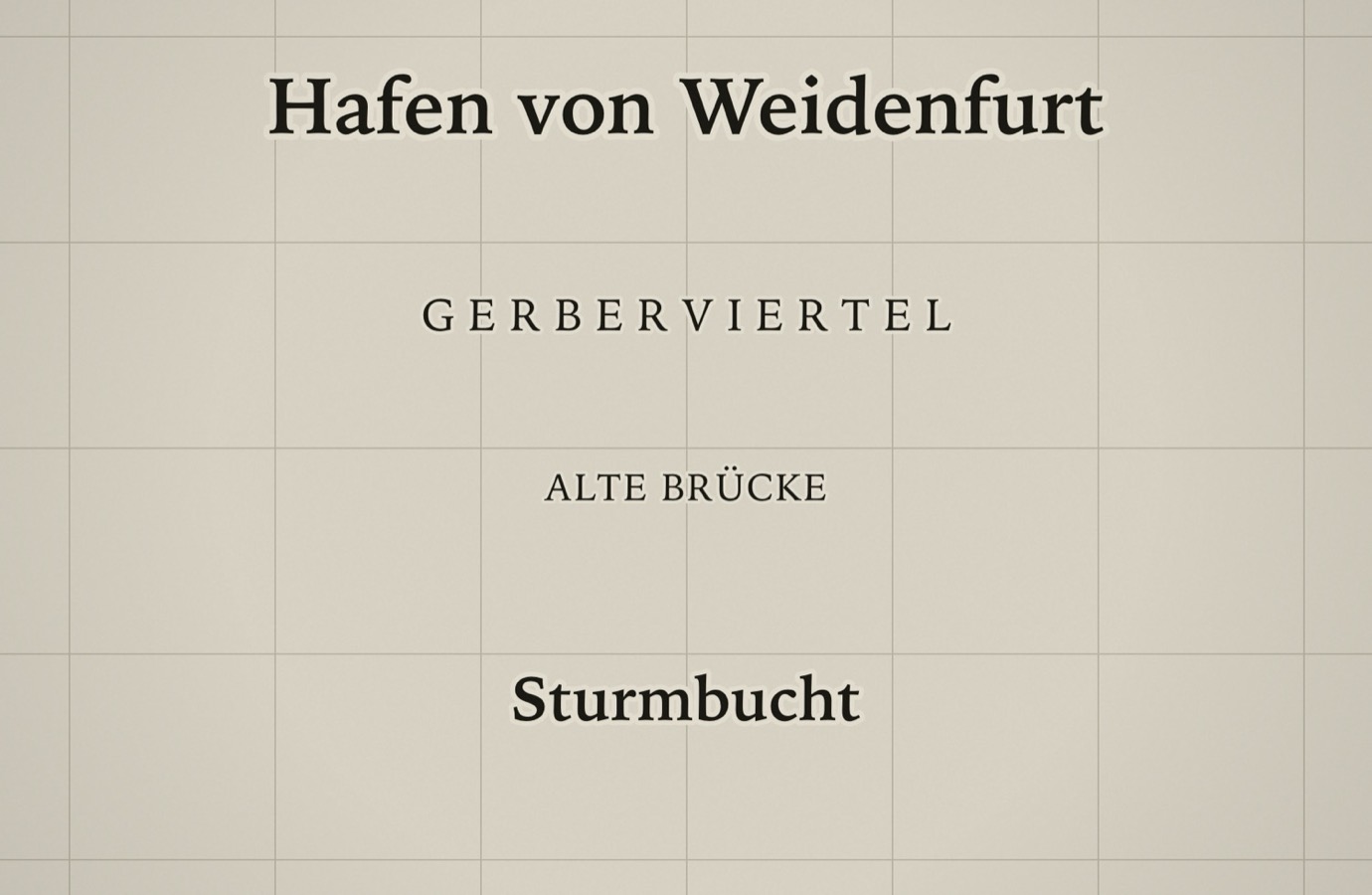
Ein Klick auf die Karte fragt nach dem Text und setzt ihn an diese Stelle. Der Stil bestimmt Größe, Farbe und Laufweite. Viertelnamen werden gesperrt gesetzt, also mit vergrößertem Abstand zwischen den Buchstaben. Über die Krümmung legt sich eine Beschriftung in einen Bogen, was zu Buchten und Küsten passt.
Einstellungen
| Einstellung | Bereich | Wirkung |
|---|---|---|
| Schriftgröße | 6 bis 120 | Höhe der Schrift in Metern der Karte. Beim Zoomen bleibt sie am Ort verankert. |
| Stil | drei Werte | Ortsname für die Hauptbeschriftung, Viertel für gesperrte Namen und Kleiner Ort für Nebenpunkte. |
| Sperrung | 0 bis 0,8 | Abstand zwischen den Buchstaben. |
| Krümmung | -1,2 bis 1,2 | Biegt die Zeile nach oben oder unten. Bei null steht sie gerade. |
Umbauen
Verformen
X
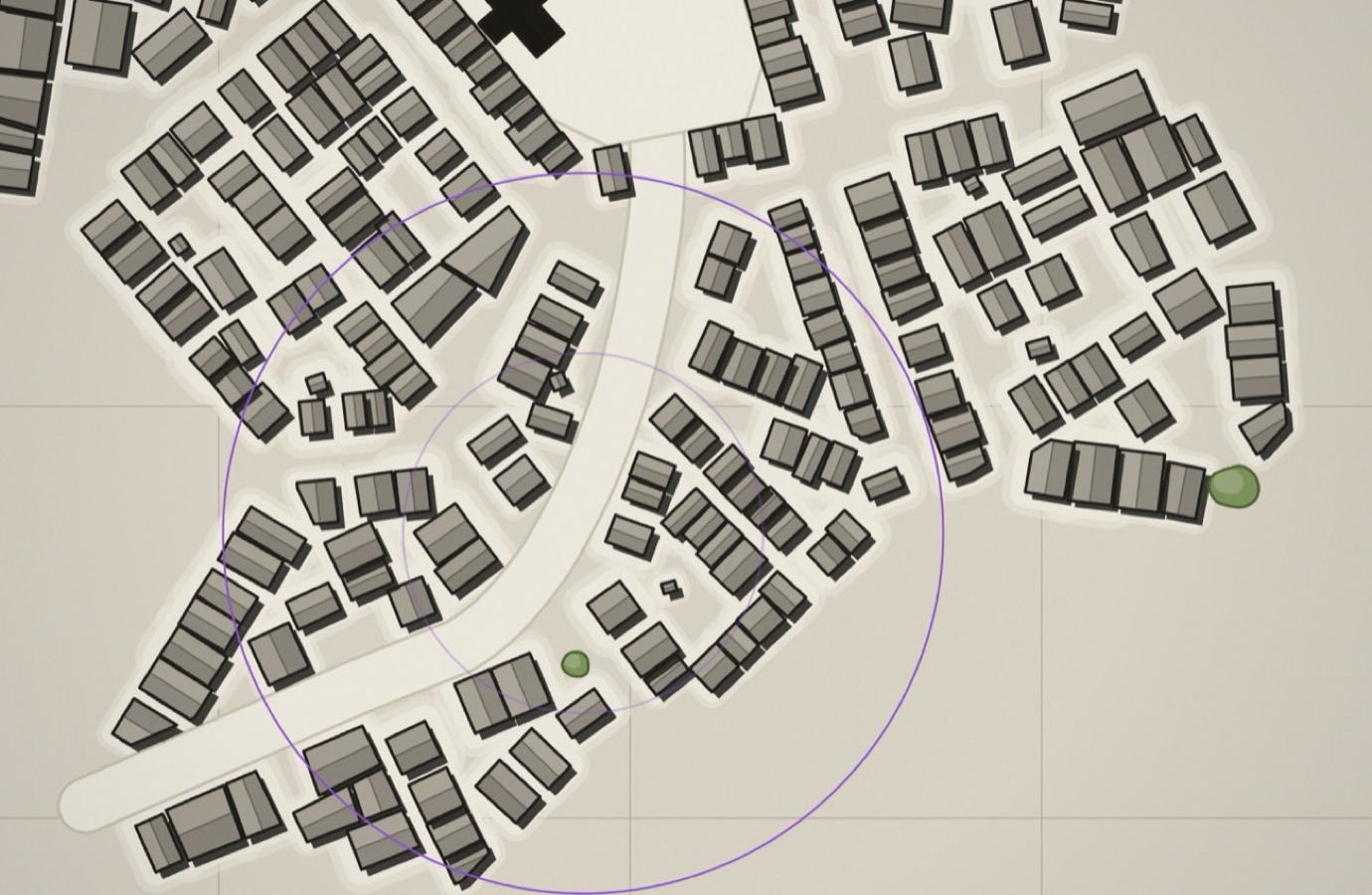
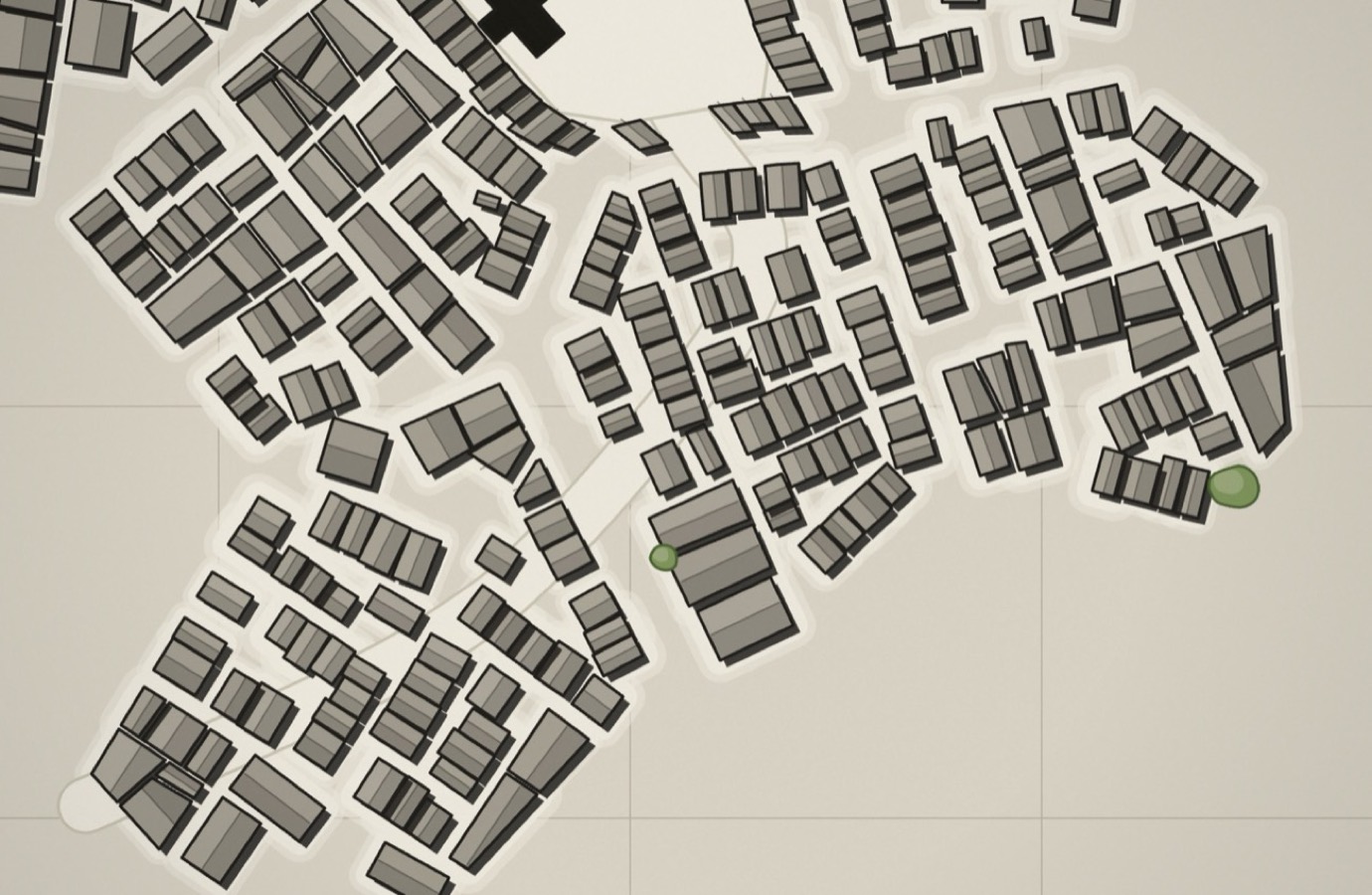
Der Verformpinsel zieht alles mit, was in seinem Kreis liegt. Zum Rand hin läuft die Wirkung weich aus, sodass keine Bruchkante entsteht. Damit lassen sich ganze Straßenzüge neu schwingen, ein Viertel in die Länge ziehen oder eine zu gerade Küste in Bewegung bringen.
Ist der Haken Verzogene Viertel neu bebauen gesetzt, werden die betroffenen Wohnviertel nach dem Loslassen passend neu bebaut. Die Häuser stehen dann wieder ordentlich an ihren Gassen. Plätze, Parks und Zitadellen behalten ihren Charakter.
Einstellungen
| Einstellung | Bereich | Wirkung |
|---|---|---|
| Pinselgröße | 20 bis 900 | Radius des Pinsels in Metern. Große Werte verziehen halbe Städte auf einmal. |
| Stärke | 0,1 bis 2 | Wie weit der Inhalt der Mausbewegung folgt. Kleine Werte erlauben feines Nachziehen. |
| Wirkt auf | vier Werte | Alles, Bebauung und Wege, nur Wege und Mauern oder nur Gelände. Damit bleibt zum Beispiel der Fluss stehen, während die Stadt sich bewegt. |
| Verzogene Viertel neu bebauen | an oder aus | Baut betroffene Wohnviertel nach dem Loslassen neu auf. Ohne den Haken werden die vorhandenen Häuser einfach mitgezogen. |
Neu würfeln und Viertel umwidmen
N
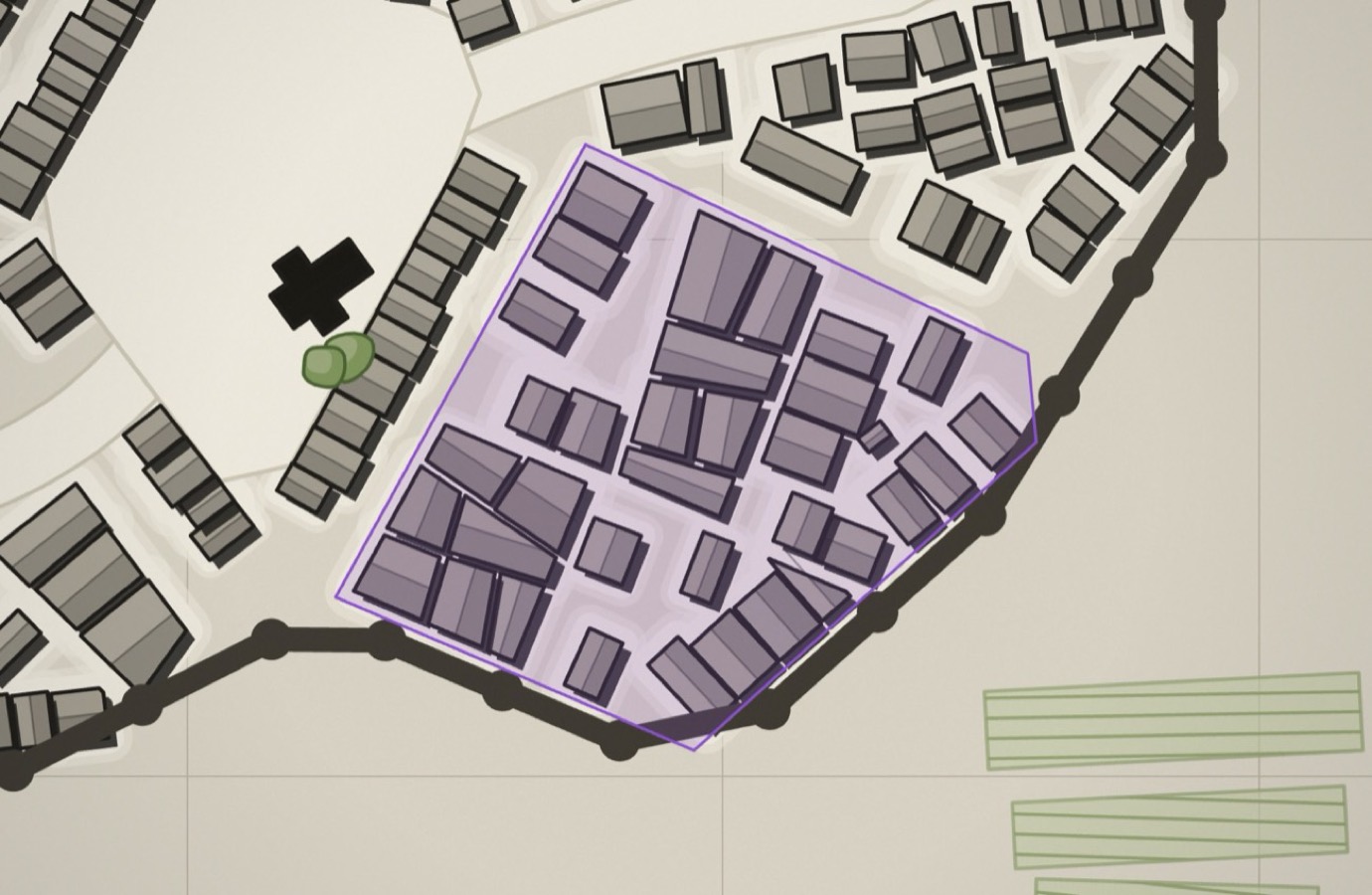
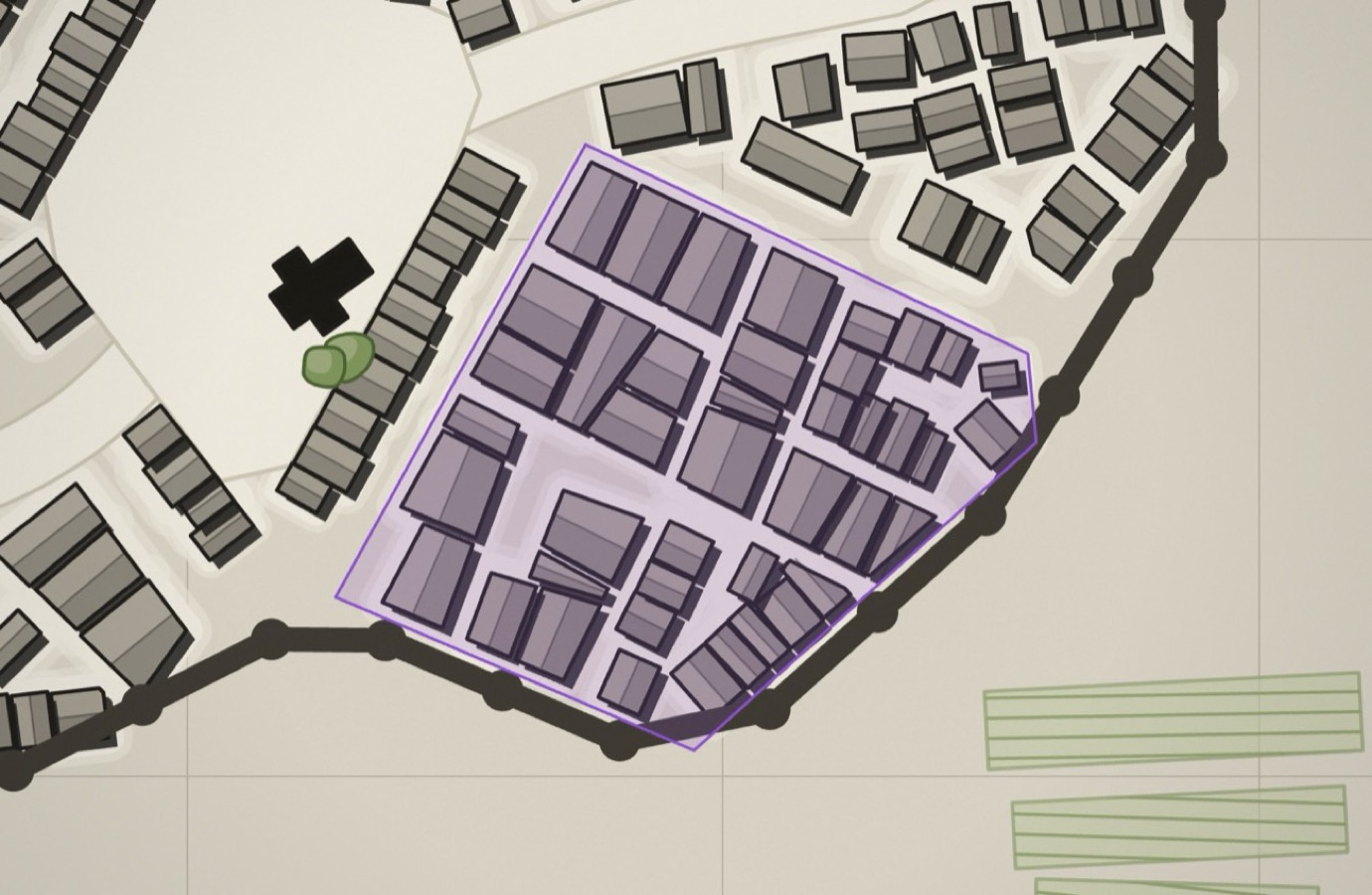
Sobald dieses Werkzeug aktiv ist, zeigt die Karte ihre Viertel an. Das Viertel unter dem Zeiger wird violett hervorgehoben. Ein Klick baut genau dieses Viertel neu auf. Der Rest der Karte bleibt unberührt.
Über Umwidmen zu ändert sich dabei auch der Charakter. Aus einem dichten Wohnviertel wird ein Park, ein freier Platz oder eine ganz anders geschnittene Bebauung. Die vier folgenden Abbildungen zeigen dasselbe Viertel derselben Stadt nach vier verschiedenen Klicks.
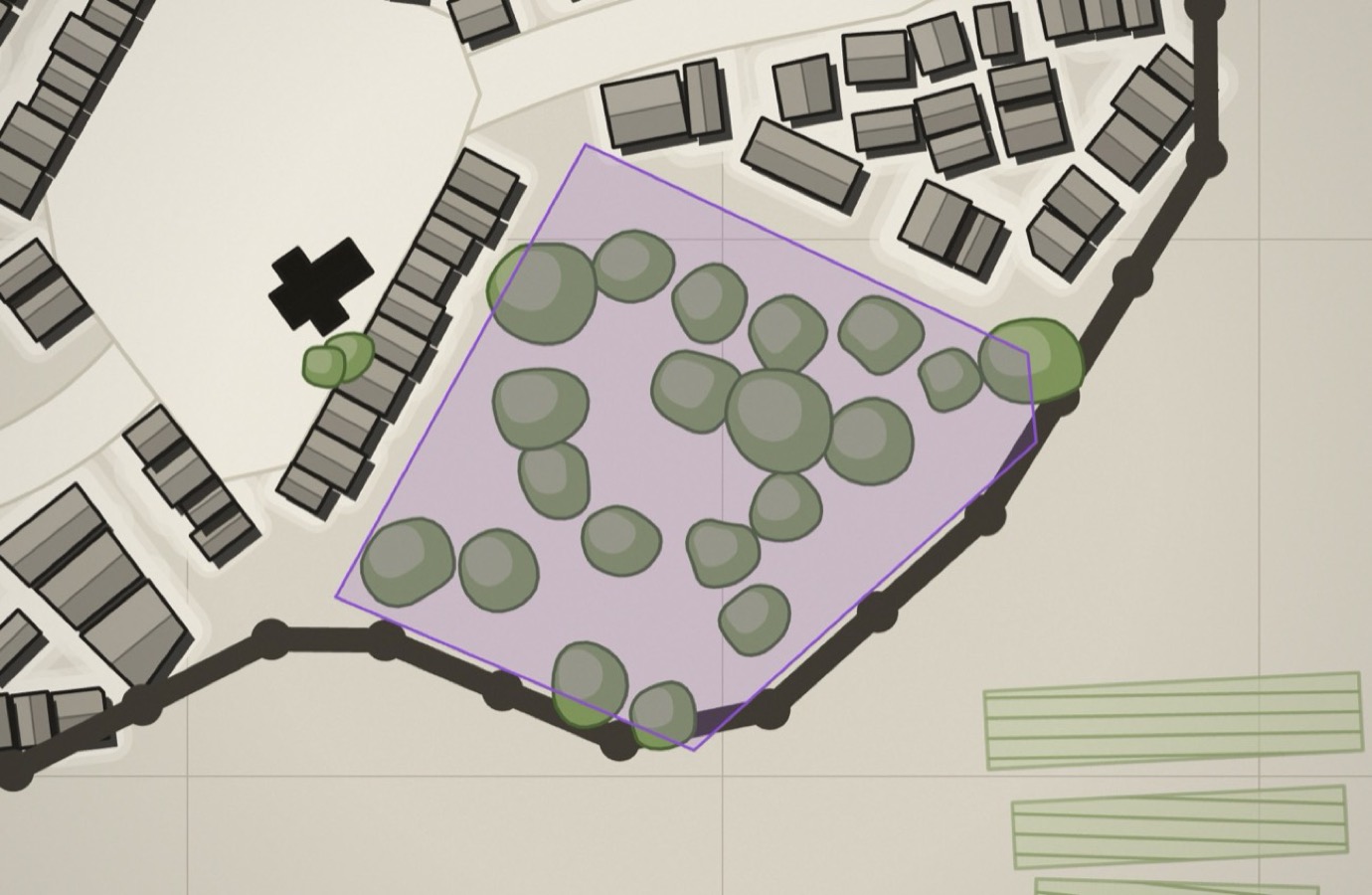
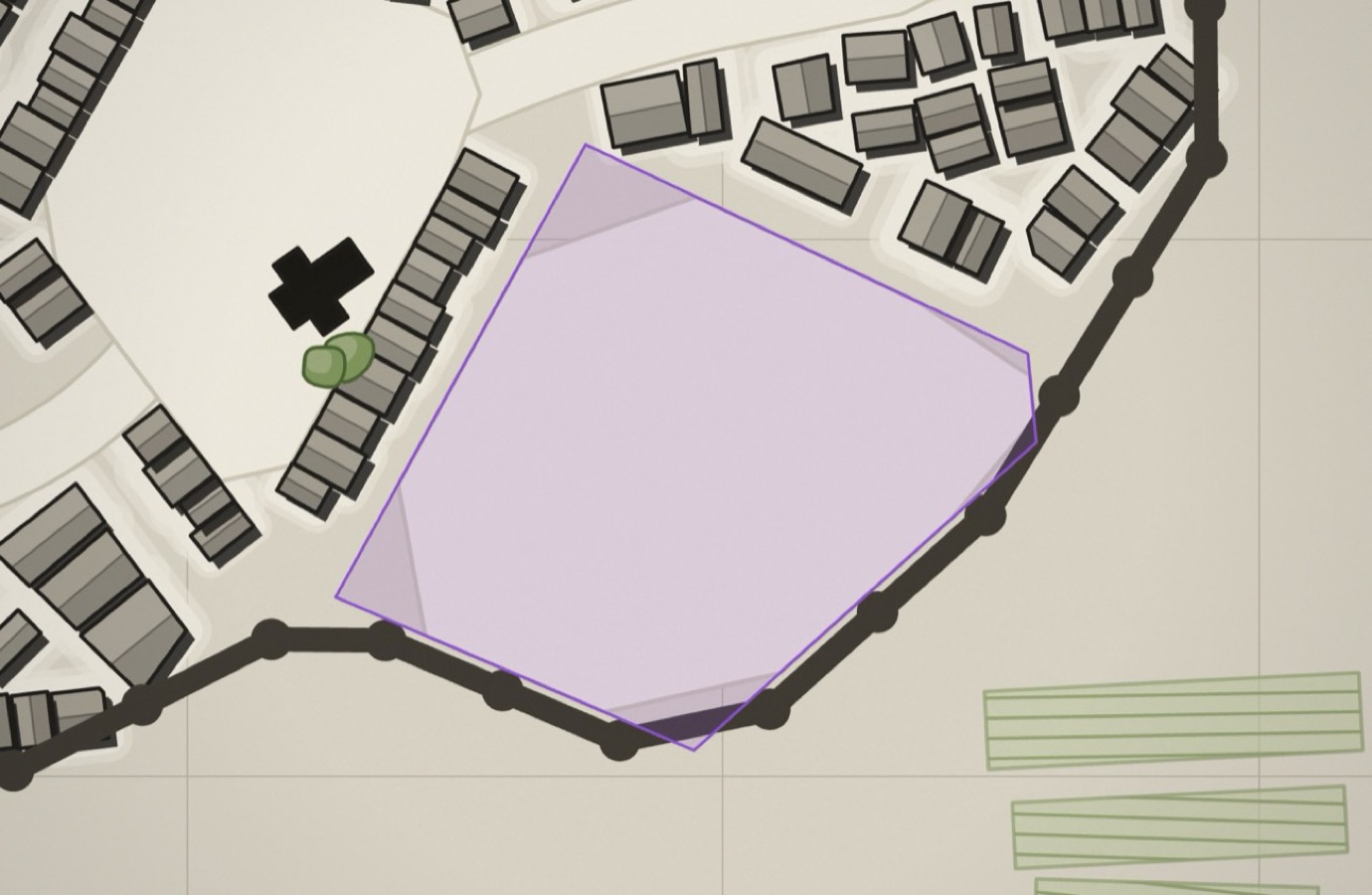
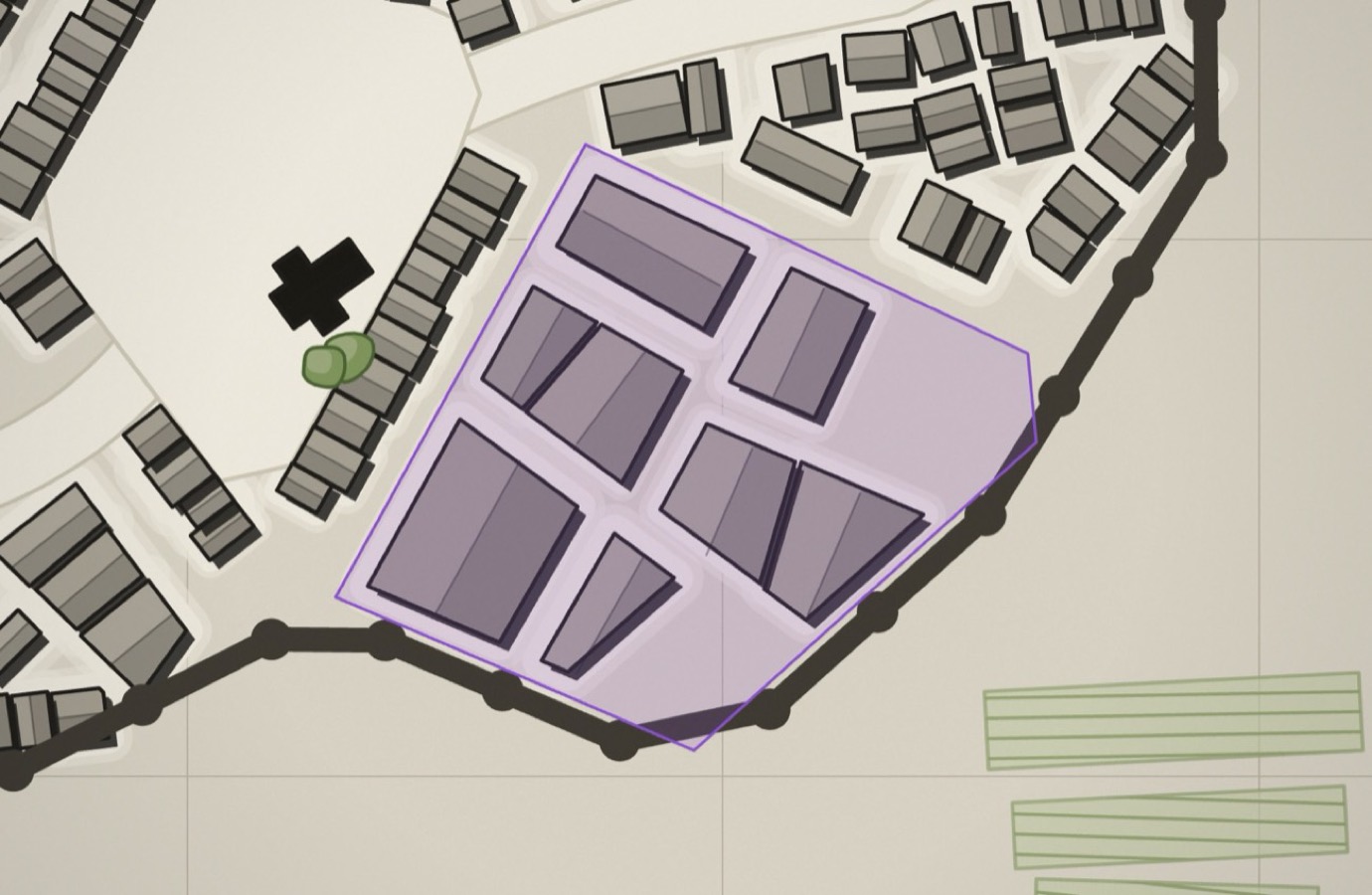
Jeder Klick würfelt einen neuen Seed für dieses Viertel. Gefällt ein Ergebnis nicht, klickst du einfach noch einmal. Strg und Z nimmt den Schritt zurück.
Einstellungen
| Einstellung | Bereich | Wirkung |
|---|---|---|
| Umwidmen zu | vier Werte | Charakter behalten, Wohnviertel, Grünfläche oder Freier Platz. Der gewählte Wert legt die künftige Nutzung fest. |
| Hausgröße | 40 bis 1600 | Zielgröße einer Parzelle in Quadratmetern. |
| Gassenbreite | 1 bis 18 | Breite der Wege innerhalb des Viertels. |
| Lücken | 0 bis 0,45 | Anteil der Parzellen, die leer bleiben. |
| Unregelmäßigkeit | 0 bis 0,4 | Verzieht das Raster im Viertel. |
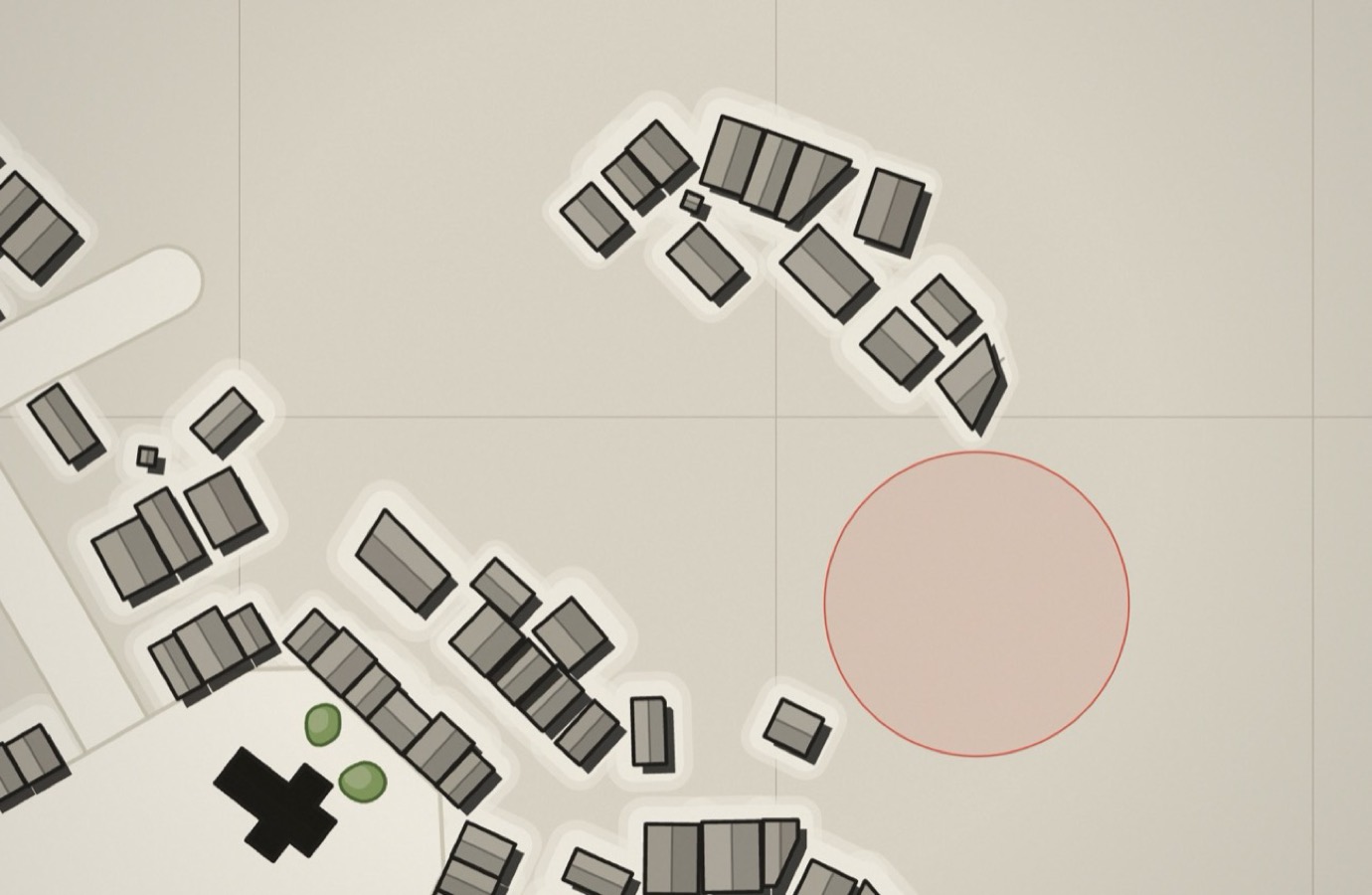
Radierer
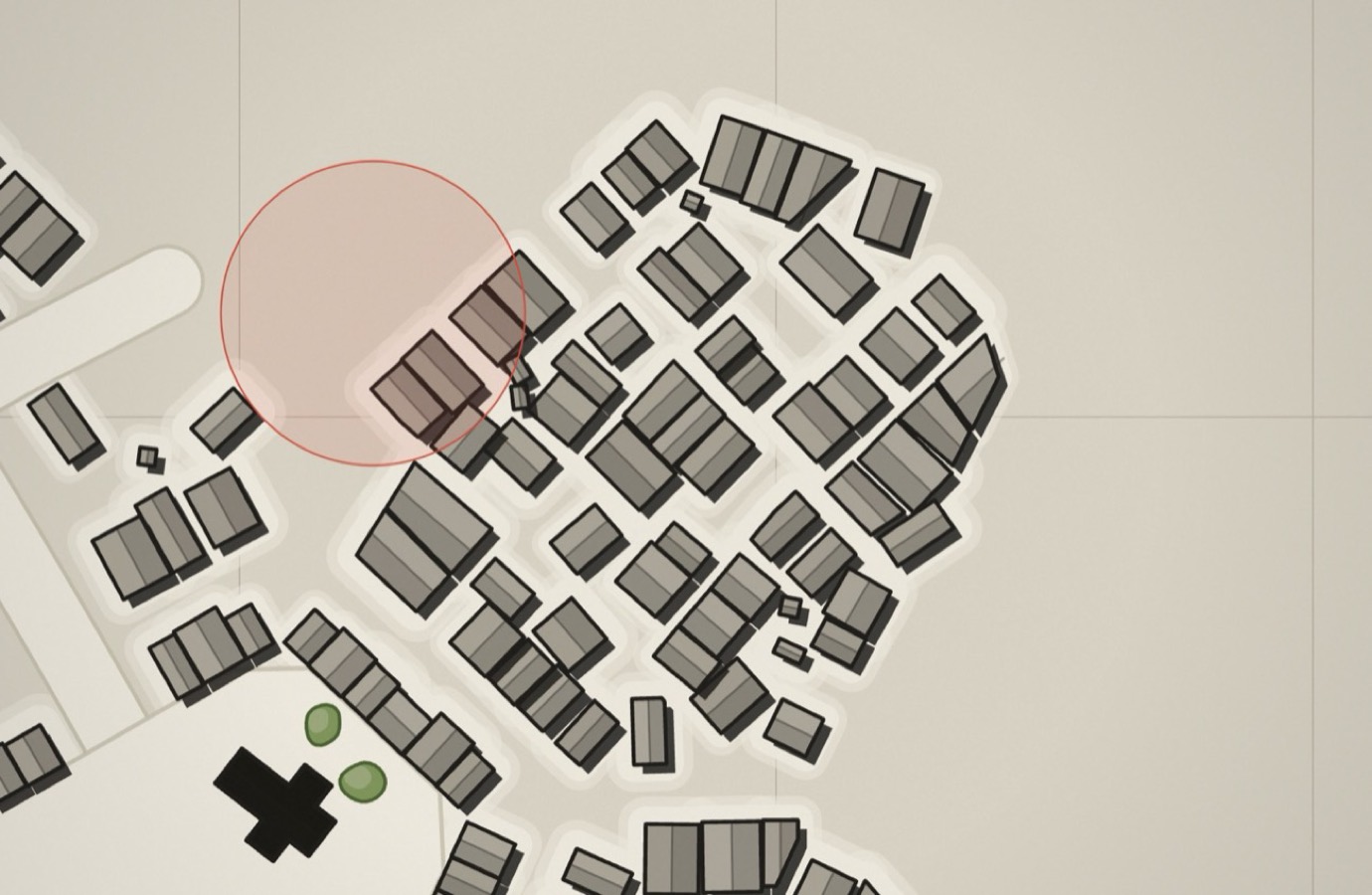
E
Der Radierer löscht alles, was sein Kreis berührt. Er arbeitet mit gedrückter Maustaste, sodass sich eine Schneise in einem Zug freiräumen lässt. [ und ] ändern die Pinselgröße. Gesperrte und ausgeblendete Ebenen bleiben verschont, was gezieltes Aufräumen einfach macht.
Einstellungen
| Einstellung | Bereich | Wirkung |
|---|---|---|
| Pinselgröße | 4 bis 300 | Radius des Radierers in Metern. |
Seitenpanel
Reiter Generator
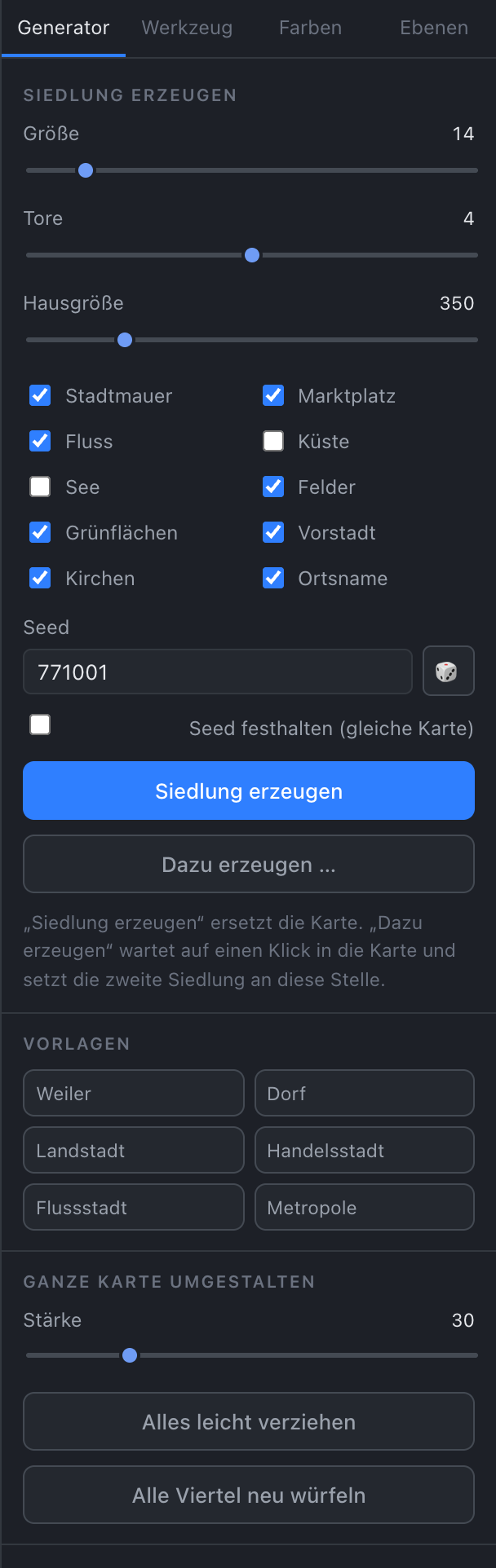
Der Generator baut eine vollständige Siedlung auf Knopfdruck. Er legt Mauern, Tore, Hauptstraßen, Viertel, Plätze, Kirchen, Felder und den Ortsnamen in einem Durchgang an. Siedlung erzeugen ersetzt dabei die ganze Karte. Dazu erzeugen wartet auf einen Klick in die Karte und setzt die zweite Siedlung an diese Stelle, sodass mehrere Orte auf einem Blatt Platz finden.
Regler
| Regler | Bereich | Wirkung |
|---|---|---|
| Größe | 3 bis 100 | Anzahl der Viertel im Kern. Der Wert entscheidet zwischen Weiler und Metropole. |
| Tore | 0 bis 8 | Wie viele Tore die Stadtmauer bekommt. An jedem Tor beginnt eine Ausfallstraße. |
| Hausgröße | 80 bis 1400 | Zielgröße einer Hausparzelle in Quadratmetern für die ganze Siedlung. |
Schalter
| Schalter | Wirkung |
|---|---|
| Stadtmauer | Legt einen Mauerring mit Türmen und Toren um den Kern. |
| Marktplatz | Setzt einen zentralen Platz mit der Hauptkirche daran. |
| Fluss | Führt einen Fluss durch die Siedlung, samt Brücken über die Hauptstraßen. |
| Küste | Legt das Meer an eine Seite und macht aus dem Ort eine Hafenstadt. |
| See | Setzt einen See in die Nähe der Siedlung. |
| Felder | Legt Ackerflächen rings um den Ort an. |
| Grünflächen | Lässt einzelne Viertel als Park oder Baumbestand frei. |
| Vorstadt | Streut lockere Bebauung vor die Mauer, an die Ausfallstraßen. |
| Kirchen | Setzt die Hauptkirche am Markt. Größere Städte bekommen zusätzlich Pfarrkirchen und Kapellen in den Vierteln. |
| Ortsname | Beschriftet die Karte mit einem erzeugten Namen aus dem eingebauten Namensgenerator. |
Seed
Der Seed ist die Zufallszahl hinter einer Karte. Gleicher Seed und gleiche Einstellungen ergeben immer dieselbe Siedlung. Ohne den Haken Seed festhalten würfelt jeder Klick auf Siedlung erzeugen eine neue Zahl. Mit gesetztem Haken bleibt die Grundform stehen, während du an den Reglern drehst. Der Würfelknopf setzt von Hand eine neue Zahl.
Vorlagen
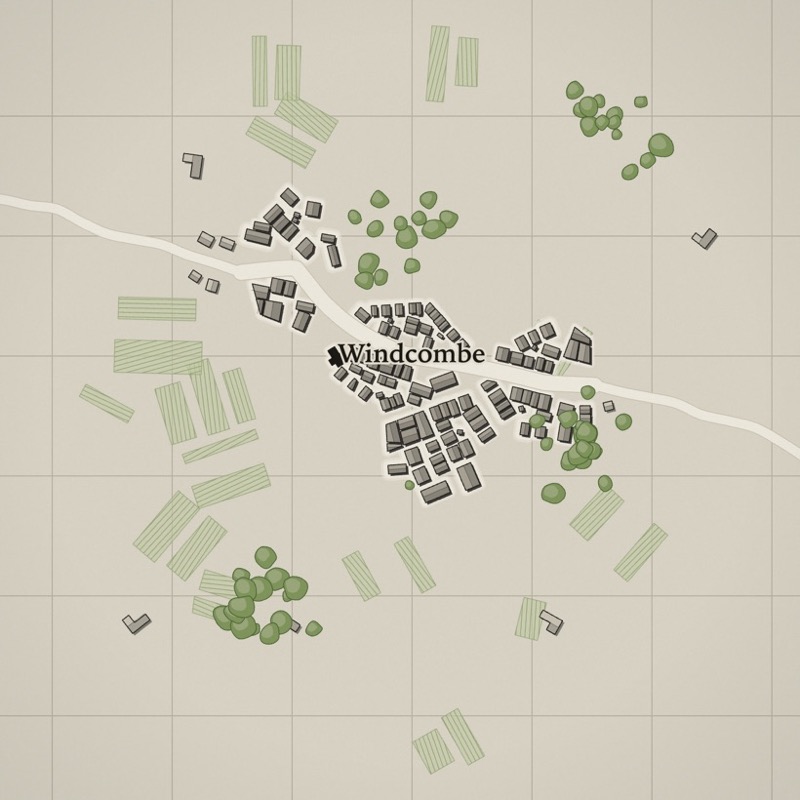
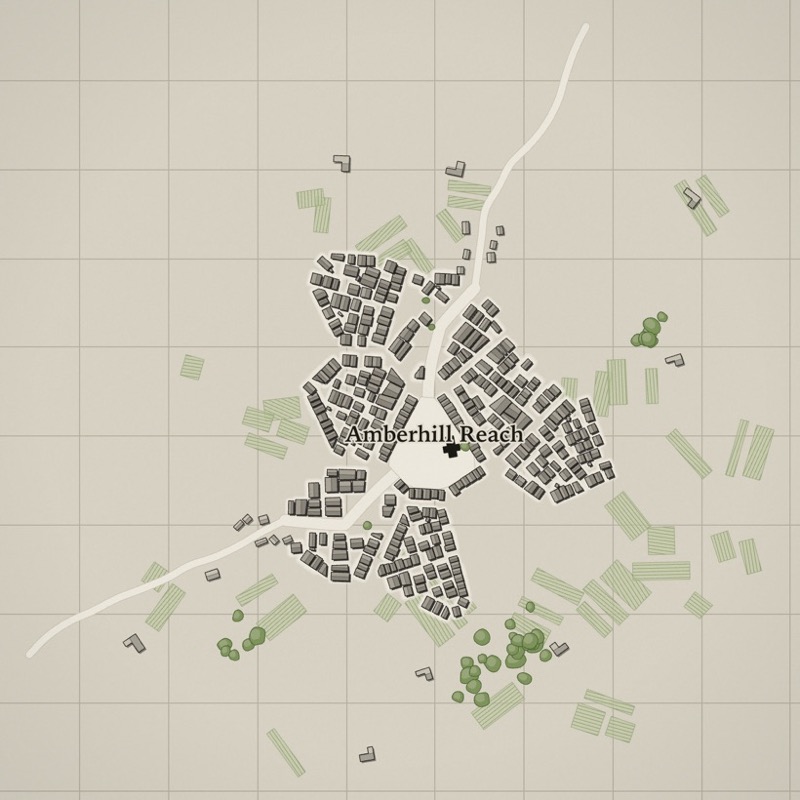
Die sechs Vorlagen setzen alle Werte auf einmal und erzeugen sofort. Sie sind der schnellste Einstieg.
Ganze Karte umgestalten
| Knopf | Wirkung |
|---|---|
| Alles leicht verziehen | Zieht die ganze Karte weich durch ein Rauschfeld. Die Struktur bleibt erhalten, die Linien bekommen einen handgezeichneten Zug. Der Regler Stärke von 5 bis 120 bestimmt das Maß. |
| Alle Viertel neu würfeln | Baut die Bebauung aller Viertel neu auf. Straßen, Mauern und Gelände bleiben stehen. |
Reiter Werkzeug
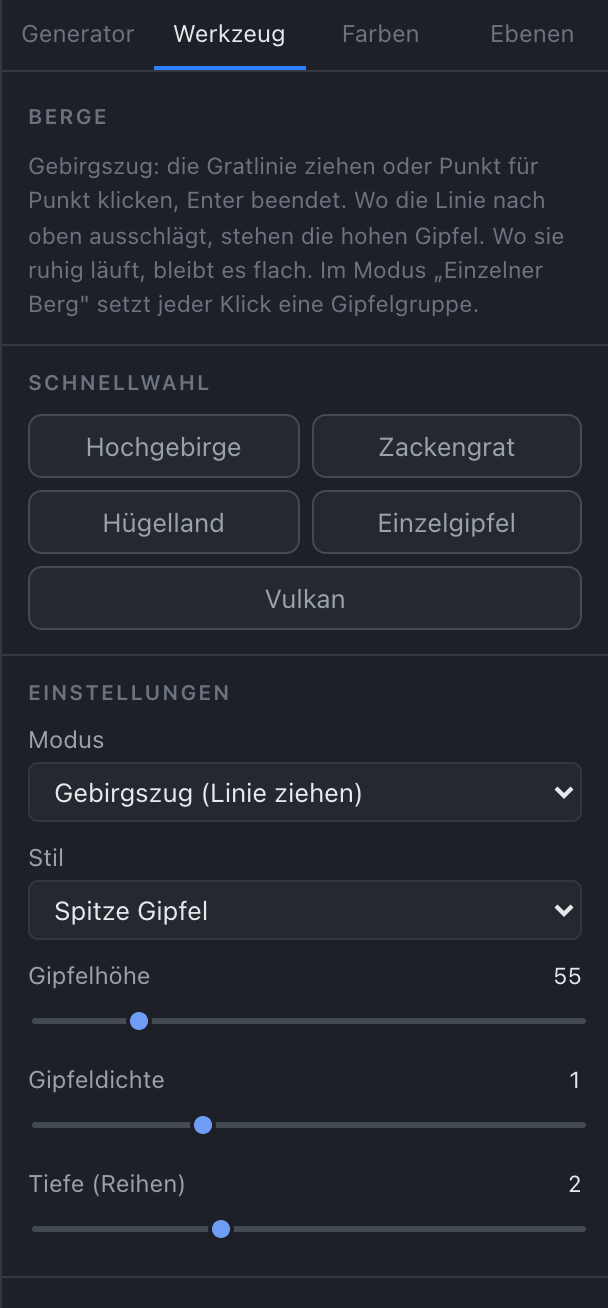
Dieser Reiter zeigt immer die Einstellungen des gerade gewählten Werkzeugs. Er öffnet sich von selbst, sobald du ein Werkzeug anklickst.
Ganz oben steht eine Kurzanleitung zum Werkzeug. Darunter folgt bei einigen Werkzeugen eine Schnellwahl, die mehrere Werte auf einmal setzt. Den Abschluss bilden die einzelnen Regler und Auswahlfelder.
Manche Einstellungen erscheinen nur, wenn sie gebraucht werden. Bei den Bergen zeigt der Modus Gebirgszug die Regler für Gipfelhöhe, Gipfeldichte und Tiefe. Der Modus Einzelner Berg tauscht sie gegen Größe und Gipfel je Berg.
Reiter Farben
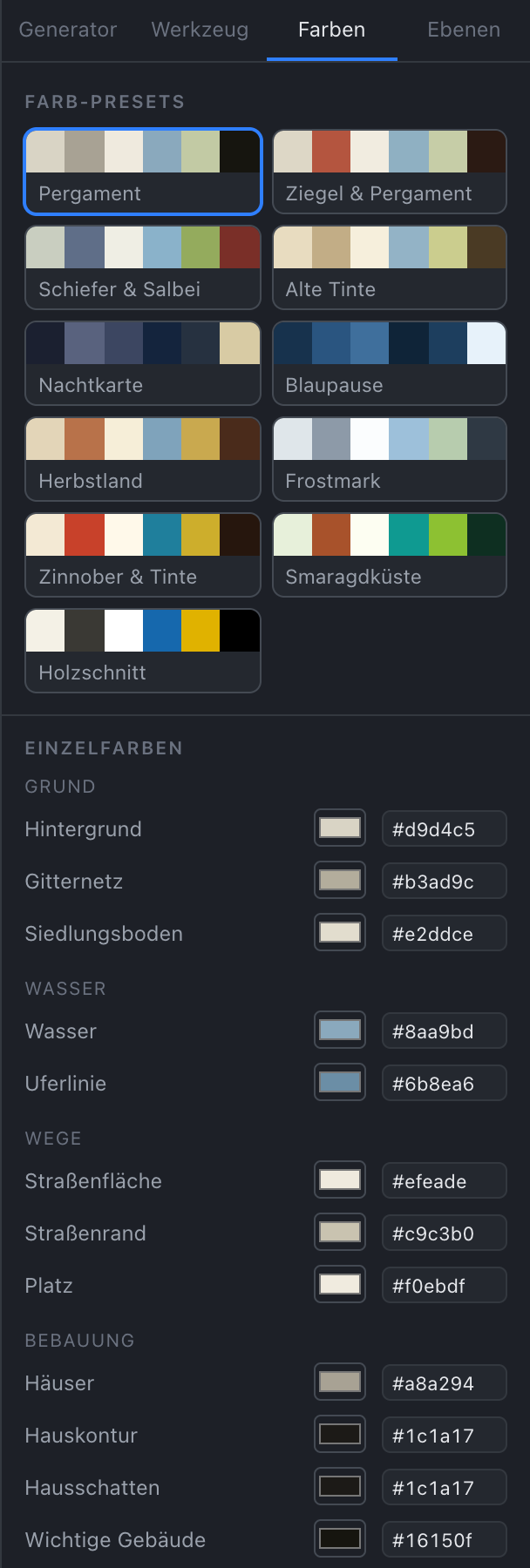
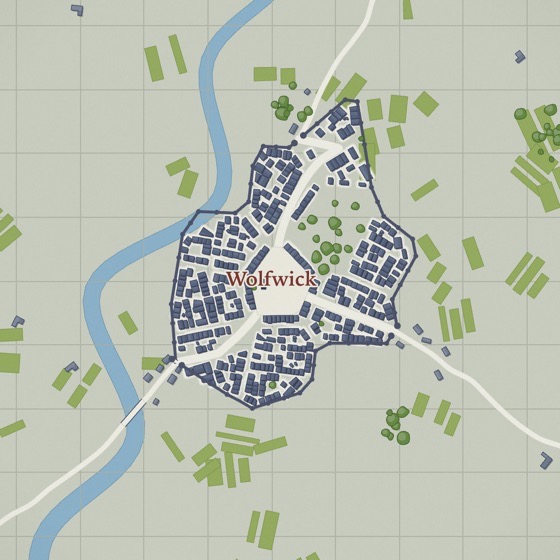
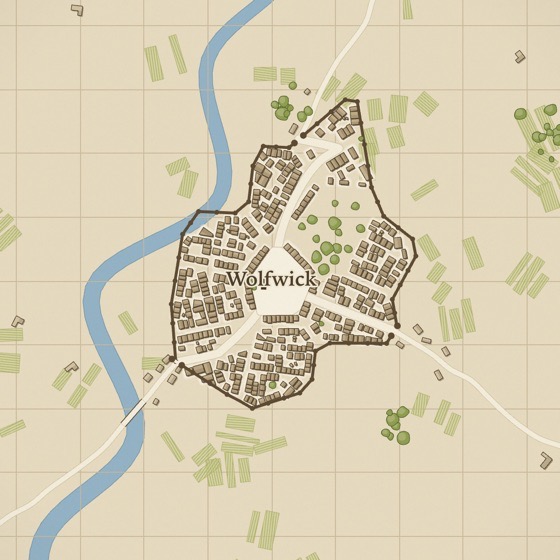
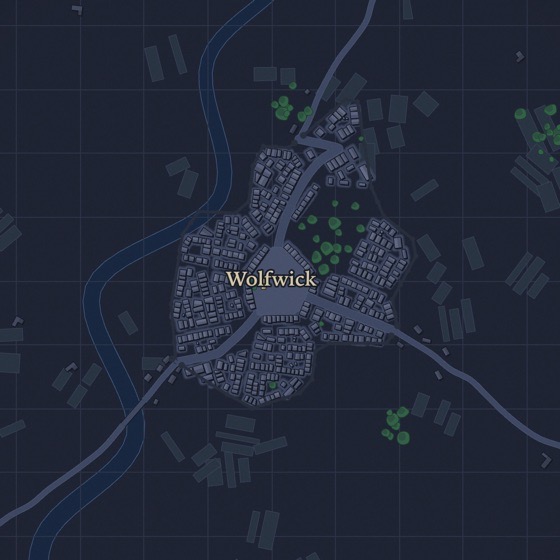
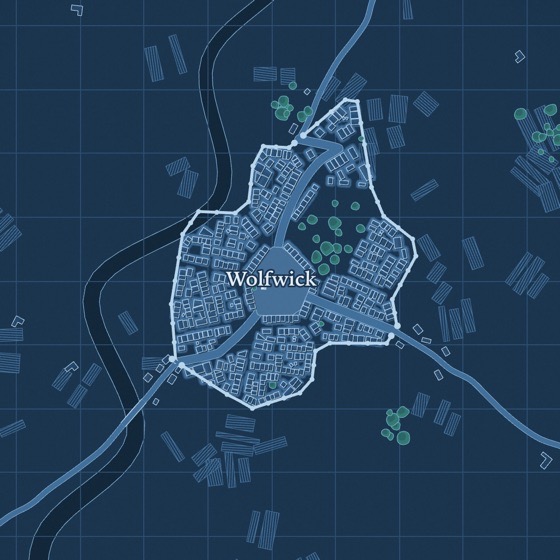
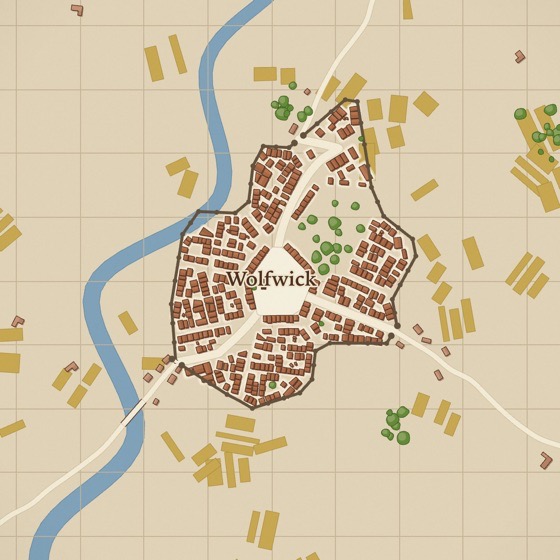
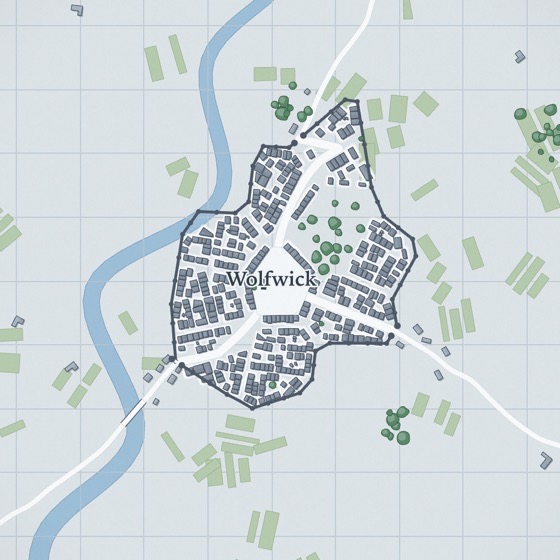
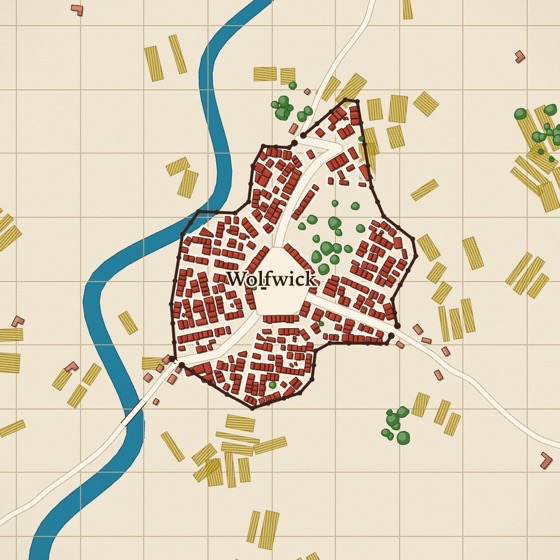
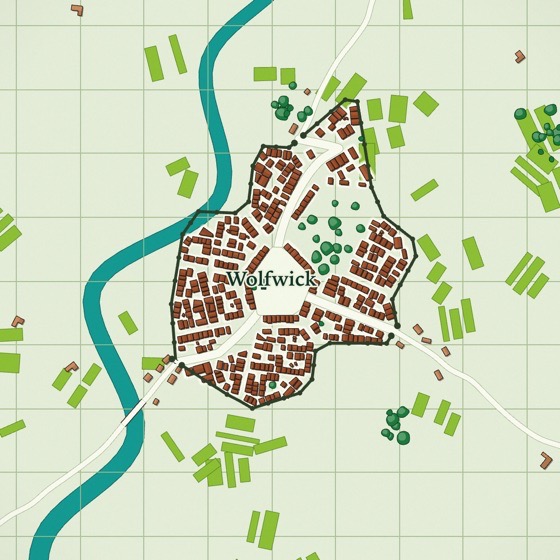
Elf Farb-Presets stellen die ganze Karte auf einmal um. Jede der zweiundzwanzig Einzelfarben lässt sich danach von Hand ändern, entweder über den Farbwähler oder über den Hexadezimalwert. Sobald du eine Einzelfarbe änderst, heißt die Palette Eigene und bleibt so gespeichert.
Die Einzelfarben sind nach Gruppen sortiert: Grund, Wasser, Wege, Bebauung, Wehrbau, Land und Schrift.
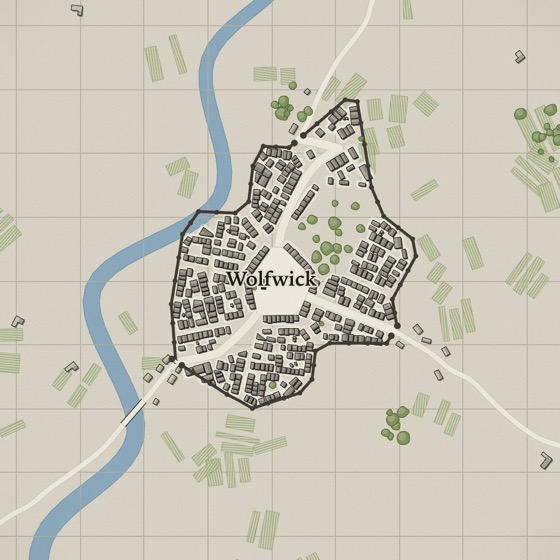
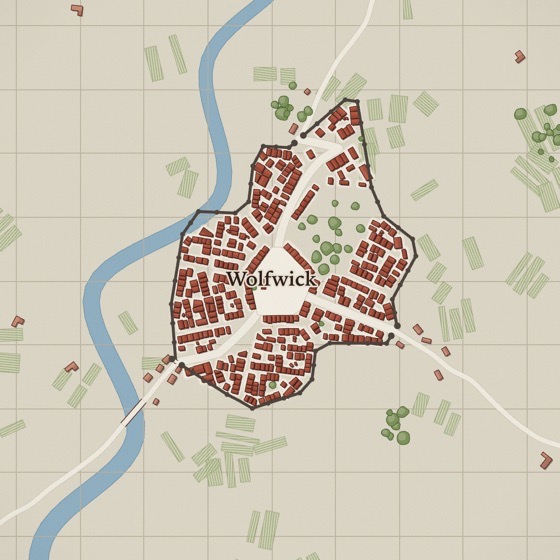
Die elf Farb-Presets
Darstellung
| Einstellung | Bereich | Wirkung |
|---|---|---|
| Schlagschatten | an oder aus | Legt einen Schatten unter Häuser, Mauern und Bäume. |
| Schattenversatz | 0 bis 10 | Wie weit der Schatten nach unten rechts fällt. |
| Felder schraffieren | an oder aus | Zeichnet die Pflugrichtung als feine Schraffur in die Äcker. |
| Grund um Häuser | 0 bis 14 | Breite des hellen Saums, der bebaute Flächen vom Papier abhebt. |
| Straßenränder | an oder aus | Zeichnet einen Rand entlang der Fahrbahn. |
| Plastische Dächer und Kronen | an oder aus | Gibt Dächern einen First mit Schattenseite und Baumkronen einen hellen Buckel. Das Licht kommt von oben links. Der Knopf mit dem halb gefüllten Kreis in der Kopfleiste schaltet dasselbe um. |
| Gitternetz | an oder aus | Blendet ein Gitter über die Karte. |
| Gitterweite | 25 bis 500 | Abstand der Gitterlinien in Metern. |
| Beschriftung zeigen | an oder aus | Blendet alle Textobjekte aus, etwa für einen Export ohne Namen. |
| Strichstärke | 0,3 bis 3 | Skaliert alle Konturen der Karte auf einmal. |
| Papierkörnung | 0 bis 1 | Stärke der Papierstruktur im Hintergrund. |
| Randabdunklung | 0 bis 0,6 | Dunkelt die Ränder ab und lenkt den Blick zur Mitte. |
| Kompassrose | an oder aus | Zeigt die Kompassrose in der unteren rechten Ecke. |
| Maßstabsleiste | an oder aus | Zeigt die Maßstabsleiste in der unteren linken Ecke. |
Reiter Ebenen
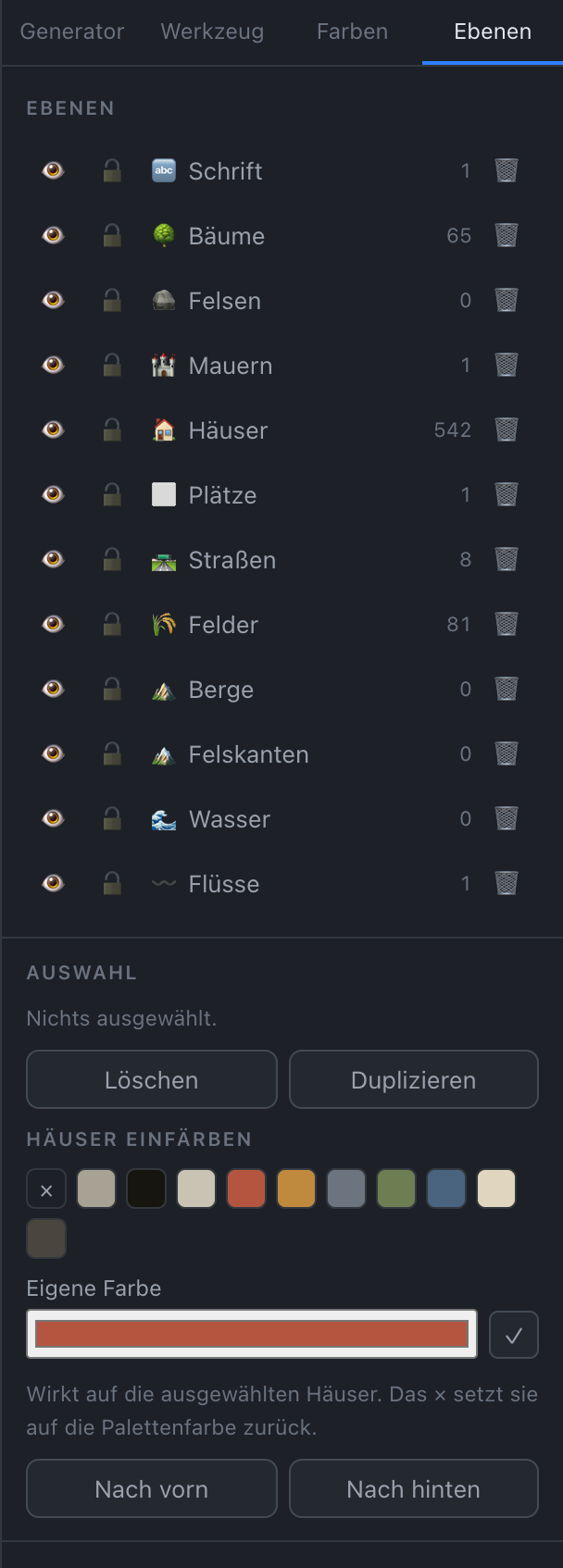
Die Karte kennt dreizehn Ebenen: Flüsse, Wasser, Felskanten, Berge, Felder, Viertel, Straßen, Plätze, Häuser, Mauern, Felsen, Bäume und Beschriftung. Die Reihenfolge beim Zeichnen ergibt sich aus der Ebene, sodass ein Platz immer über der Fahrbahn liegt und die Beschriftung immer obenauf.
Jede Zeile zeigt die Anzahl ihrer Objekte. Das Auge blendet eine Ebene aus. Das Schloss schützt sie vor Auswahl und Radierer. Der Papierkorb leert die Ebene nach einer Rückfrage.
Auswahl
| Knopf | Wirkung |
|---|---|
| Löschen | Entfernt alle ausgewählten Objekte. |
| Duplizieren | Legt eine Kopie leicht versetzt daneben. |
| Häuser einfärben | Gibt den ausgewählten Häusern eine eigene Farbe, entweder über eine der Schnellfarben oder über den Farbwähler. Das Kreuz setzt sie auf die Palettenfarbe zurück. |
| Nach vorn | Legt die Auswahl innerhalb ihrer Ebene ganz nach oben. |
| Nach hinten | Legt die Auswahl innerhalb ihrer Ebene ganz nach unten. |
Kopfleiste
Kartenname, Zoom, Speichern und Export
Das Feld neben dem Namen des Werkzeugs zeigt den Kartennamen. Er wird beim Erzeugen automatisch gesetzt, lässt sich aber überschreiben. Er bestimmt auch den Dateinamen beim Export.
Ansicht
| Knopf | Wirkung |
|---|---|
| Pfeil zurück und vor | Rückgängig und Wiederherstellen. Das gilt für jeden Schritt, auch für erzeugte Siedlungen. |
| Minus und Plus | Verkleinern und Vergrößern. Das Mausrad tut dasselbe an der Zeigerposition. |
| Prozentzahl | Ein Klick darauf setzt den Zoom auf 100 Prozent zurück. |
| Pfeile nach außen | Passt die ganze Karte in die Ansicht ein. Die Taste 0 tut dasselbe. |
| Halb gefüllter Kreis | Schaltet die plastische Darstellung von Dächern und Baumkronen um. |
Datei und Export
| Knopf | Wirkung |
|---|---|
| Neu | Beginnt eine leere Karte. |
| Öffnen | Lädt eine zuvor gesicherte JSON-Datei. |
| Sichern | Legt die Karte als JSON-Datei ab. Diese Datei enthält alle Objekte, Farben und Einstellungen. |
| PNG: Ansicht | Speichert genau den sichtbaren Ausschnitt in doppelter Auflösung. |
| PNG: ganze Karte (2×) | Speichert die vollständige Karte in doppelter Auflösung. |
| PNG: ganze Karte (4×) | Speichert die vollständige Karte in vierfacher Auflösung, geeignet für den Druck. |
| SVG: ganze Karte | Speichert die Karte als Vektorgrafik zur Weiterbearbeitung in einem Grafikprogramm. |
Die aktuelle Karte wird zusätzlich automatisch im Browser gespeichert und beim nächsten Besuch wiederhergestellt. Sie verlässt dein Gerät nicht. Für eine Karte, an der dir liegt, ist die JSON-Sicherung der sichere Weg.
Tastenkürzel
| Taste | Wirkung |
|---|---|
| V bis E | Jedes Werkzeug hat ein eigenes Kürzel. Es steht rechts auf dem Knopf in der Werkzeugleiste. |
| Leertaste | Schiebt die Karte, solange sie gedrückt ist. Die rechte Maustaste tut dasselbe. |
| Mausrad | Zoomt an der Zeigerposition. |
| 0 | Passt alles in die Ansicht ein. |
| + und − | Zoomen in Stufen. |
| [ und ] | Ändern die Pinselgröße bei allen Pinselwerkzeugen. |
| Entf | Löscht die Auswahl. |
| Strg Z | Macht den letzten Schritt rückgängig. |
| Strg Umschalt Z | Stellt ihn wieder her. |
| Strg G | Erzeugt eine neue Siedlung. |
| Strg S | Sichert die Karte als Datei. |
| Enter | Beendet einen Zeichenzug. |
| Alt und Ziehen | Zeichnet eine Fläche frei Hand. |
Häufige Fragen zum Map Maker
Was ist der Sturmbrecher Map Maker?
Der Sturmbrecher Map Maker ist ein kostenloser Fantasy Map Generator und World Builder für den Browser. Er erzeugt mittelalterliche Städte und Dörfer mit Mauern, Straßen und Vierteln. Jede Karte lässt sich anschließend von Hand umbauen und als PNG oder SVG exportieren.
Was kostet der Fantasy Map Generator?
Das Tool ist vollständig kostenlos. Es kommt ohne Konto, ohne Anmeldung und ohne Installation aus. Es läuft direkt im Browser.
Wo werden meine Karten gespeichert?
Die aktuelle Karte wird automatisch lokal in deinem Browser gespeichert. Zusätzlich kannst du jede Karte als JSON-Datei sichern und später wieder öffnen. Es gibt keinen Server, und deine Karten verlassen deinen Rechner nicht.
Für welche Zwecke eignet sich der Map Maker?
Der Map Maker eignet sich für den Weltenbau in Romanen, für Pen-and-Paper-Runden und Rollenspiel-Kampagnen sowie für alle, die eine Fantasy-Karte für ihre eigene Geschichte brauchen. Der SVG-Export lässt sich in Grafikprogrammen weiterbearbeiten.
Funktioniert das Karten-Tool auch auf dem Handy?
Das Tool läuft auch auf Tablets und Smartphones. Am angenehmsten arbeitet es sich am Desktop mit Maus und Tastatur, weil viele Werkzeuge Tastenkürzel haben.
Gibt es eine Anleitung zu den Werkzeugen?
Der Abschnitt Alle Werkzeuge im Detail erklärt jeden Knopf des Map Makers mit Beispielbildern aus dem Tool. Dort steht zu jedem Werkzeug, wie es bedient wird und was die einzelnen Einstellungen bewirken.
Das Tool zum Roman
Der Map Maker gehört zu sturmbrecher-buch.de, der Seite des Romans Sturmbrecher von Jakob Sommer. Der Roman erzählt von einem Dorf hinter einer großen Mauer, an der ein Sturm zerrt, der niemals schläft. Das komplette erste Kapitel steht als kostenlose Leseprobe bereit.
Zum Roman Sturmbrecher